Windows 10 : les pilotes et la clé USB sont souvent à l’origine d’une installation bloquée
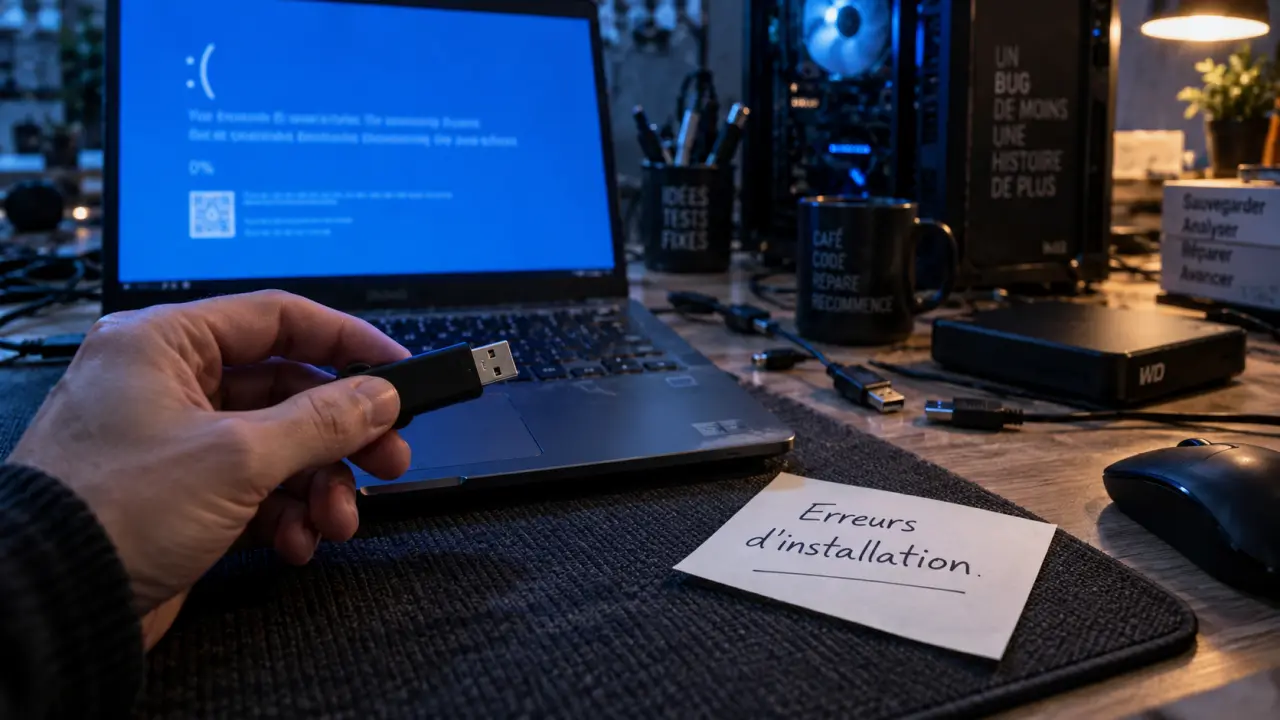
Un problème d’installation de Windows 10 ne signifie pas forcément que l’ordinateur est hors service. L’échec vient souvent d’un élément externe au système : pilote instable, périphérique USB branché, antivirus trop intrusif, espace disque insuffisant ou fichiers d’installation endommagés. Avant de recommencer, identifiez le moment précis du blocage et simplifiez l’environnement de l’installation.
Repérer le moment où l’installation de Windows 10 échoue
Un code d’erreur, un écran bleu ou un redémarrage en boucle fournit une indication utile. Photographiez le message affiché avant de redémarrer : ce détail aide à choisir la bonne méthode. Distinguez aussi une mise à niveau depuis Windows d’une installation propre démarrée sur clé USB, car les causes probables diffèrent.
| Symptôme ou code | Cause fréquemment en jeu | Première action utile |
|---|---|---|
| 0xC1900101 | Pilote incompatible ou périphérique matériel | Débrancher les accessoires et mettre les pilotes à jour |
| 0x80070714 | Service, logiciel ou composant qui interfère | Effectuer un démarrage propre avant de relancer |
| 0xc000000e au démarrage | Informations de démarrage absentes ou endommagées | Accéder aux options de récupération et réparer le démarrage |
| Blocage sur une clé USB | Support d’installation défectueux ou mauvais mode de démarrage | Recréer la clé avec l’outil officiel Microsoft |
Ne confondez pas erreur d’installation et panne de démarrage
Si Windows 10 s’installe puis refuse de démarrer, le problème se situe souvent dans le gestionnaire de démarrage ou sur le disque système. En revanche, si l’assistant bloque pendant le téléchargement, la copie des fichiers ou la phase des pilotes, recherchez d’abord un conflit logiciel, un périphérique ou un support d’installation défectueux. Cette distinction évite des manipulations risquées sur les partitions et les fichiers personnels.
Préparer le PC avant toute nouvelle tentative
La meilleure approche consiste souvent à relancer l’installation dans un environnement allégé. Sauvegardez d’abord les documents importants sur un disque externe ou dans un espace en ligne. Une mise à niveau est conçue pour conserver les données, mais une interruption, une erreur de disque ou une réinstallation propre peut imposer des choix irréversibles.
Télécharger l’ISO officiel de Windows 10 · Téléchargez l’image disque officielle de Windows 10 pour installer ou réinstaller le système.
Retirer ce qui peut perturber l’installation
Éteignez complètement le PC, puis débranchez tous les périphériques USB non indispensables : disques externes, imprimante, webcam, dongle Bluetooth, manette et lecteur de cartes. Gardez uniquement le clavier, la souris et, si nécessaire, la clé d’installation. Cette précaution réduit le risque que Windows attribue une lettre de lecteur inattendue ou charge un pilote défaillant pendant une phase critique.
Chaque périphérique ajouté peut introduire un pilote ou un service supplémentaire. En retirant temporairement les accessoires, les extensions et les utilitaires non essentiels, vous réduisez le nombre de causes possibles. Vous pourrez ensuite reconnecter les équipements un par un. Cette méthode aide à repérer celui qui déclenche le blocage.
Libérer de l’espace et vérifier les composants essentiels
Vérifiez que le disque système dispose de suffisamment d’espace libre pour télécharger, décompresser puis installer les fichiers temporaires. Désinstallez provisoirement les logiciels inutiles et supprimez les fichiers temporaires si nécessaire. Mettez aussi à jour les pilotes essentiels, notamment ceux de la carte graphique, du contrôleur de stockage et du réseau, depuis le site du fabricant de l’ordinateur ou du composant. Évitez les sites de pilotes génériques, qui peuvent fournir une version inadaptée.
Corriger l’installation sans formater immédiatement
Avant de repartir sur une installation propre, essayez les méthodes qui préservent le système actuel. Elles sont particulièrement utiles lorsqu’une mise à jour de Windows 10 échoue plusieurs fois sans afficher de code suffisamment explicite.
Faire un démarrage propre avec MSCONFIG
Un démarrage propre lance Windows avec un minimum de services et de programmes tiers. Dans la recherche Windows, ouvrez msconfig, accédez à l’onglet des services, cochez l’option qui masque les services Microsoft, puis désactivez les autres services. Dans le Gestionnaire des tâches, désactivez également les programmes de démarrage non essentiels. Redémarrez ensuite le PC et relancez l’installation.
Cette opération ne désinstalle pas vos logiciels. Elle sert à vérifier si un antivirus, un outil de synchronisation, un utilitaire du fabricant ou un programme en arrière-plan bloque le processus. Une fois le test terminé, réactivez les services progressivement pour retrouver votre configuration habituelle et identifier, si nécessaire, le programme responsable.
Désactiver temporairement l’antivirus tiers
Un antivirus externe peut surveiller ou verrouiller des fichiers pendant leur remplacement. Désactivez temporairement sa protection, voire désinstallez-le si l’éditeur le recommande pour une mise à niveau majeure, puis redémarrez. Ne laissez pas le PC sans protection plus longtemps que nécessaire. Reconnectez-vous à Internet uniquement pour l’opération, puis réactivez ou réinstallez la protection dès que Windows fonctionne correctement.
Utiliser un support d’installation fiable et les outils Microsoft
Lorsque la mise à niveau depuis Windows échoue, l’outil de création de supports Microsoft offre une autre possibilité. Téléchargez-le exclusivement depuis la page officielle Microsoft pour créer une clé USB d’installation ou un fichier ISO. Une clé USB recréée peut résoudre les problèmes liés à un téléchargement incomplet, à des fichiers corrompus ou à un ancien support préparé avec un autre utilitaire.
Choisir entre mise à niveau et installation propre
Depuis un Windows fonctionnel, lancez le support et choisissez la conservation des fichiers personnels lorsque cette option est proposée. C’est la solution à privilégier pour réparer ou mettre à niveau le système sans tout effacer. Une installation propre, démarrée depuis la clé USB, est plus radicale. Elle peut corriger des corruptions persistantes, mais exige une sauvegarde des données et une sélection attentive de la partition cible.
Si le PC ne démarre plus et affiche l’erreur 0xc000000e, démarrez sur le support USB, puis utilisez les options de récupération plutôt que de supprimer immédiatement les partitions. Les outils de réparation du démarrage peuvent restaurer les informations nécessaires au gestionnaire de démarrage. N’utilisez des commandes telles que bootrec ou bcdedit que si vous identifiez clairement le disque système et comprenez leur effet.
Après l’échec, décider de la suite sans perdre de temps
Si l’installation échoue encore après le démarrage propre, la recréation du support et la mise à jour des pilotes, vérifiez l’état du disque et recherchez un problème matériel. Des redémarrages aléatoires, des erreurs de lecture ou un écran bleu répété peuvent indiquer que la difficulté dépasse Windows. Un professionnel peut alors tester le stockage et la mémoire sans exposer vos données à des manipulations supplémentaires.
Windows 10 n’est plus pris en charge depuis le 14 octobre 2025. Si votre ordinateur est compatible, une migration vers Windows 11 peut donc être envisagée après la sauvegarde des données et la vérification de la configuration. Si ce n’est pas le cas, ne forcez pas l’installation sur un matériel incompatible. Stabilisez d’abord Windows 10, puis évaluez le remplacement du matériel ou une solution adaptée à vos usages.

- Formation rédaction SEO : choisissez entre 9 heures, 1 à 2 jours ou 420 heures - 21 octobre 2026
- RAV Antivirus : logiciel fiable ou installation indésirable à supprimer ? - 20 octobre 2026
- Après avoir vidé la corbeille, 4 logiciels pour retrouver vos fichiers sans aggraver la perte - 13 octobre 2026
Articles qui pourraient vous intéresser :
 Mon ordinateur s’allume mais l’écran reste noir : solutions et conseils pratiques
 Comment installer et profiter du wifi sur un PC fixe en toute simplicité
 Intel Management Engine Interface : fonctionnement, utilité et enjeux en 2024
 Aide étudiant achat PC : 350 €, 500 € ou prêt, ce qu’il faut vérifier avant d’acheter