Écran bleu Windows 10 : codes d’arrêt, mode sans échec et réparations sûres
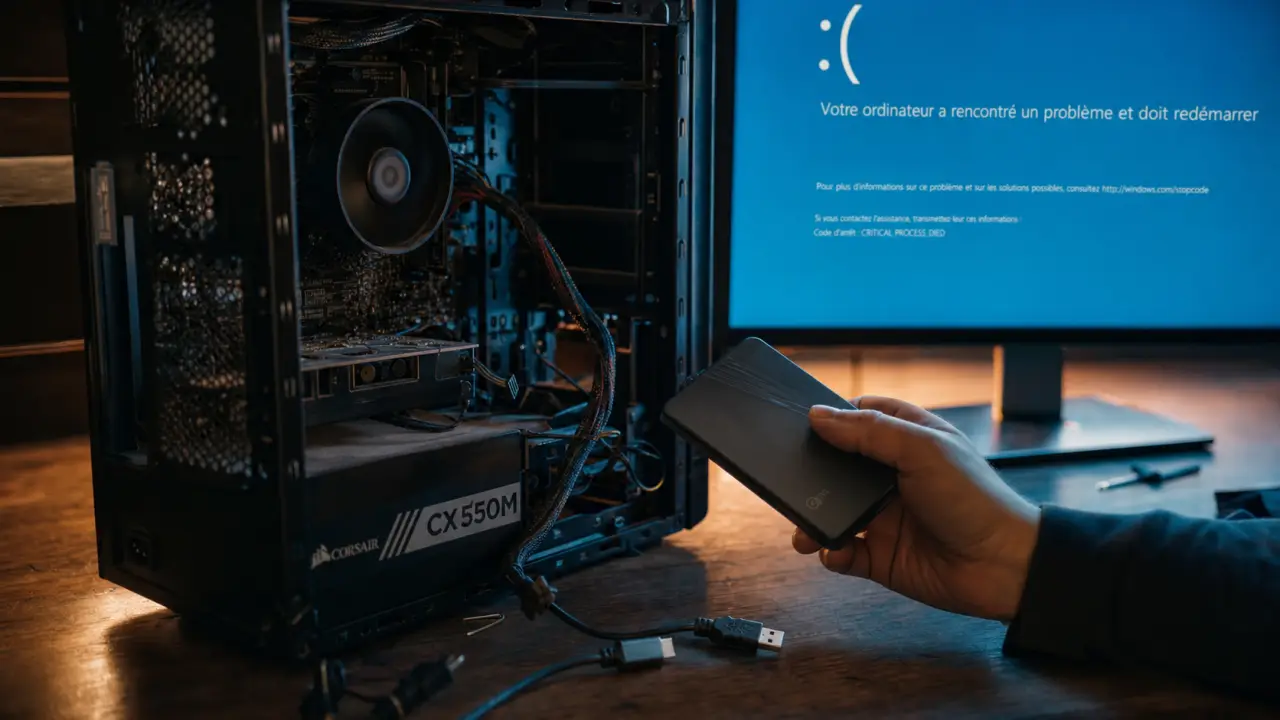
Le message « votre ordinateur a rencontré un problème et doit redémarrer » sous Windows 10 s’affiche le plus souvent avec un écran bleu, parfois un code d’arrêt, puis une collecte d’informations qui peut rester bloquée à 25 % ou progresser de 0 à 100 %. Cela ne veut pas dire que le PC est perdu. Dans bien des cas, la cause vient d’un pilote, d’un périphérique, d’une mise à jour ou de fichiers système à réparer proprement.
Comprendre ce que Windows 10 essaie de vous dire
Quand Windows affiche cet écran bleu, il stoppe le système pour éviter une instabilité plus grave. Le redémarrage automatique protège le PC, mais il ne règle rien à lui seul. L’élément le plus utile reste souvent le code d’arrêt, affiché en bas de l’écran, car il oriente vers la famille de panne concernée.
Les symptômes qui orientent le diagnostic
Si l’erreur apparaît une seule fois après une longue session, un redémarrage normal suffit souvent pour vérifier si le problème disparaît. Si elle revient au lancement de Windows, après une mise à jour, au branchement d’un disque externe ou pendant un jeu, la piste devient plus précise. Un redémarrage en boucle indique souvent que Windows ne parvient pas à charger un composant essentiel, comme un pilote graphique, un pilote de stockage, les fichiers de démarrage ou la partition système.
Quelques codes d’arrêt à noter avant d’agir
Les codes comme MEMORY_MANAGEMENT, PAGE_FAULT_IN_NONPAGED_AREA, INACCESSIBLE_BOOT_DEVICE ou SYSTEM THREAD EXCEPTION NOT HANDLED ne donnent pas toujours une réponse immédiate, mais ils évitent de réparer à l’aveugle. Notez aussi ce qui a changé juste avant l’écran bleu : nouveau périphérique, pilote installé, antivirus ajouté, mise à jour Windows, coupure de courant ou manipulation de partitions. Ce repère simple fait souvent gagner du temps.
Les causes les plus fréquentes : logiciel, pilote ou matériel ?
Le bon réflexe consiste à rechercher le changement récent. Windows 10 fonctionne comme une chaîne, et si un maillon devient instable, tout le système peut s’arrêter. Le plus souvent, l’erreur vient d’un conflit logiciel ou d’un pilote, mais un problème matériel reste possible. Il faut donc avancer avec méthode, sans multiplier les corrections au hasard.
Pilotes, mises à jour et logiciels de sécurité
Un pilote obsolète, mal installé ou incompatible peut provoquer un écran bleu dès que Windows sollicite le composant concerné : carte graphique, Wi-Fi, Bluetooth, stockage ou imprimante. Les suites antivirus, VPN et outils d’optimisation système peuvent aussi interférer avec le démarrage, surtout après une mise à jour majeure ou une installation interrompue. Dans ce type de cas, l’erreur survient souvent au moment où le système tente de charger le service qui pose problème.
Fichiers système, disque et démarrage
Des fichiers système corrompus peuvent empêcher Windows de charger correctement ses services. Si le disque présente des erreurs ou si les informations de démarrage sont abîmées, le problème peut toucher le MBR ou le BCD, deux éléments liés au lancement du système. Le code INACCESSIBLE_BOOT_DEVICE oriente souvent vers cette famille de causes, surtout quand Windows ne trouve plus le support de démarrage attendu.
Périphériques externes et matériel instable
Un disque USB, une station d’accueil, une clé Wi-Fi, une imprimante ou même une barrette de mémoire défectueuse peut déclencher le message. Si l’erreur arrive juste après l’ajout d’un matériel, débranchez-le avant toute réparation lourde. C’est simple, mais très efficace : Microsoft recommande notamment de retirer tout nouveau matériel dans ses étapes de dépannage des écrans bleus et des erreurs de code d’arrêt. Quand un périphérique est en cause, le démarrage redevient souvent normal dès qu’il est retiré.
Réparer sans perdre ses données : la méthode progressive
Avant de lancer des commandes avancées, avancez par étapes. L’objectif est d’abord de retrouver un démarrage stable, puis d’identifier la cause. Si vous avez accès à Windows, sauvegardez immédiatement vos documents importants sur un disque externe ou dans un espace cloud. Cette précaution évite de transformer une panne de démarrage en perte de fichiers.
Guide de dépannage : résoudre les redémarrages et erreurs Windows · Découvrez les étapes officielles pour diagnostiquer et corriger les redémarrages inattendus et les erreurs système sur Windows 10 et 11.
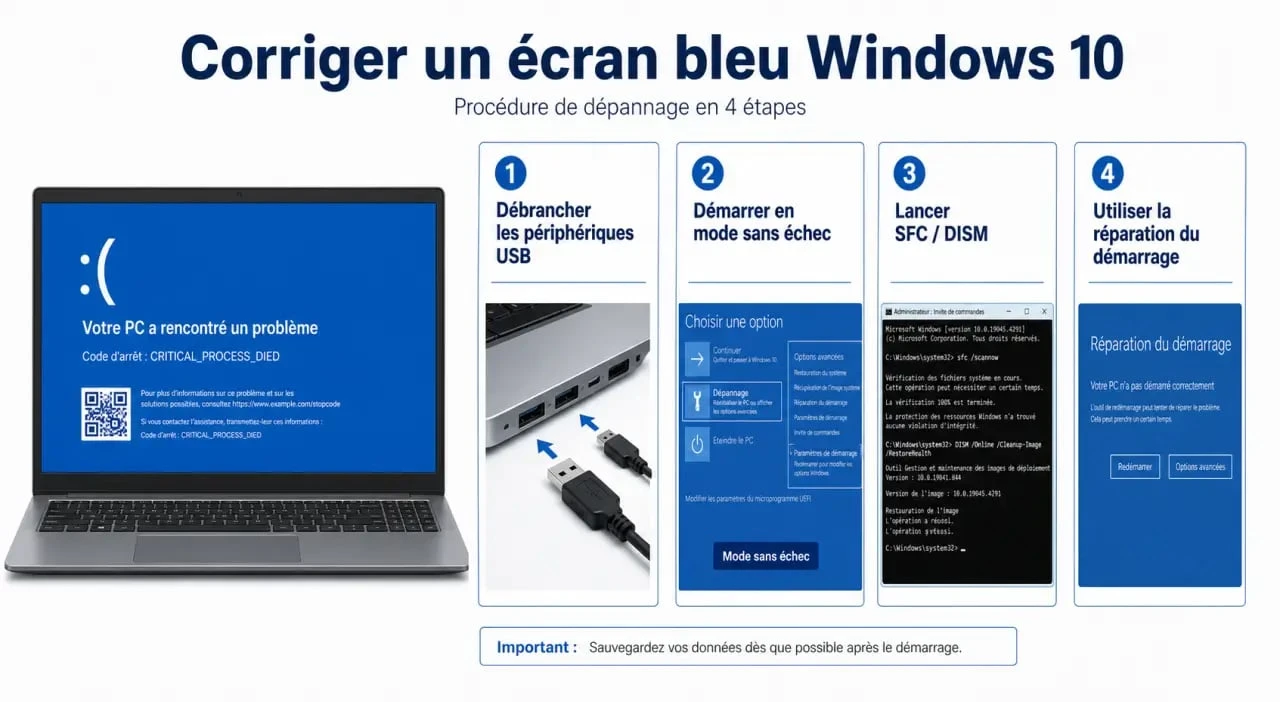
1. Déconnecter, redémarrer, observer
Éteignez complètement le PC, retirez les périphériques non indispensables, puis rallumez-le avec seulement le clavier, la souris, l’écran et l’alimentation. Si Windows démarre, rebranchez les périphériques un par un. Cette méthode permet de repérer un élément fautif sans modifier le système. Elle est souvent suffisante quand le problème est lié à un accessoire récent ou à une station d’accueil.
2. Démarrer en mode sans échec
Si Windows redémarre en boucle, forcez l’accès à l’environnement de récupération en interrompant le démarrage plusieurs fois, puis allez dans les options de dépannage. Le mode sans échec charge Windows avec un minimum de pilotes. Si le PC fonctionne dans ce mode, la piste logicielle ou pilote devient très probable. Cela permet aussi de distinguer une panne liée au démarrage normal d’un souci plus profond dans Windows.
Dans le mode sans échec, désinstallez le dernier pilote ajouté, supprimez le logiciel installé juste avant l’erreur ou revenez à un pilote précédent depuis le Gestionnaire de périphériques. Vous pouvez aussi lancer Windows Update pour obtenir un correctif, mais évitez d’installer plusieurs éléments à la fois. Après chaque modification, redémarrez et vérifiez si l’écran bleu disparaît. Cette progression par étapes aide à savoir ce qui a vraiment résolu le problème.
3. Réparer les fichiers système
Ouvrez l’invite de commandes en administrateur, puis lancez sfc /scannow. Cet outil vérifie les fichiers système de Windows et tente de les réparer. Si l’erreur persiste, utilisez ensuite DISM /Online /Cleanup-Image /RestoreHealth, qui aide à réparer l’image système utilisée par Windows. Ces outils natifs sont à privilégier avant les solutions tierces, car ils agissent directement sur les composants Windows et ne modifient pas votre organisation de fichiers.
Un bon diagnostic suit un axe chronologique : ce qui a changé avant la panne, ce qui se produit pendant le démarrage, puis ce qui reste stable en mode sans échec. En classant les indices dans cet ordre, on évite le piège classique du dépannage informatique, qui consiste à enchaîner les corrections sans savoir laquelle a vraiment agi. Cette logique est particulièrement utile avec les écrans bleus, car deux symptômes identiques peuvent venir de causes opposées, par exemple un pilote graphique instable ou un disque qui ne répond plus assez vite.
Quand Windows ne démarre plus : options de récupération et outils utiles
Si l’ordinateur n’arrive plus au Bureau, utilisez les options de récupération. Elles permettent souvent de réparer Windows 10 sans supprimer vos fichiers personnels, à condition de choisir les bonnes actions dans le bon ordre. L’idée est de restaurer le démarrage avant de penser à une réinstallation complète.
Réparation au démarrage et restauration système
Dans l’environnement de récupération Windows, commencez par Réparation du démarrage. L’outil recherche automatiquement les problèmes qui empêchent Windows de se lancer. Si cela ne suffit pas, essayez la Restauration du système vers un point antérieur, surtout si l’erreur est apparue après une mise à jour, un pilote ou un logiciel. Cette opération peut retirer des modifications système récentes sans effacer vos fichiers personnels. Elle est utile quand le problème est apparu juste après un changement précis.
MBR, BCD et partition système
Si le problème concerne le démarrage, une réparation du BCD ou du MBR peut être nécessaire. Cette étape est plus technique, car elle se fait depuis l’invite de commandes de récupération. Elle est pertinente si Windows indique qu’il ne trouve pas le périphérique de démarrage, si le disque système a été cloné récemment ou si une opération de partition a échoué. Dans ces cas, le souci ne vient pas seulement de Windows, mais aussi de la manière dont le démarrage est décrit au système.
| Solution | Quand l’utiliser | Niveau |
|---|---|---|
| Mode sans échec | Windows démarre mal mais reste accessible | Débutant |
| SFC et DISM | Suspicion de fichiers système corrompus | Intermédiaire |
| Réparation du démarrage | Windows 10 ne charge plus le Bureau | Débutant |
| Restauration système | Erreur après pilote, mise à jour ou logiciel | Débutant |
| Réparation MBR ou BCD | Problème de démarrage ou partition système | Avancé |
| Outil tiers | Besoin d’assistance guidée ou diagnostic complémentaire | Variable |
Pour les ressources officielles, consultez la page Microsoft sur la résolution des redémarrages inattendus et erreurs de code d’arrêt. Des outils tiers comme AOMEI Partition Assistant peuvent aider sur les partitions, tandis que Combo Cleaner propose des fonctions de scan de sécurité, avec 7 jours d’essai limité gratuit. Gardez toutefois une règle simple : ne téléchargez un logiciel de réparation que depuis son site officiel et évitez d’enchaîner plusieurs outils inconnus.
Éviter que l’écran bleu revienne
Une fois le PC stabilisé, prenez quelques mesures préventives. Elles ne garantissent pas l’absence totale de panne, mais elles réduisent nettement les causes courantes du message. L’idée n’est pas de tout verrouiller, mais de garder un système plus prévisible.
- Gardez une sauvegarde récente de vos documents importants avant toute mise à jour majeure ou modification de partitions.
- Mettez les pilotes à jour prudemment, en privilégiant Windows Update ou le site du fabricant du PC.
- Évitez les nettoyeurs système agressifs, surtout ceux qui modifient le registre sans explication claire.
- Surveillez l’espace disque, car un disque presque plein complique les mises à jour et la réparation système.
- Analysez le PC contre les maliciels si l’erreur s’accompagne de lenteurs, de fenêtres inhabituelles ou de logiciels inconnus.
Si l’écran bleu revient malgré ces étapes, notez le code d’arrêt, le moment précis de l’apparition et les actions déjà tentées. Ces informations feront gagner beaucoup de temps à un technicien ou à une communauté d’entraide sérieuse. La réinstallation complète de Windows 10 doit rester une solution de dernier recours, après sauvegarde et après avoir écarté un disque, une mémoire ou un pilote réellement défaillant.
Cette logique de vérification par étapes s’applique aussi à d’autres projets du quotidien : avant de se lancer dans un dépannage maison, un petit chantier ou un aménagement, on commence souvent par observer ce qui a changé, puis par tester les causes une à une. Pour des guides pratiques sur le bricolage, la déco, le jardinage ou l’immobilier, des ressources sont à consulter quand on veut avancer sans précipitation et garder une méthode simple. C’est souvent la meilleure façon d’éviter les réparations ou achats inutiles.
À côté du dépannage informatique, les sujets liés aux métiers du numérique montrent aussi combien les parcours évoluent vite. C’est le cas des recrutement digital médias, où les offres circulent souvent par des canaux spécialisés et demandent de bien lire les besoins des équipes. Pour qui suit ces marchés, comprendre les outils et les contextes techniques aide aussi à mieux saisir les compétences recherchées et les passerelles possibles.