Créer une clé USB démarrable avec Rufus
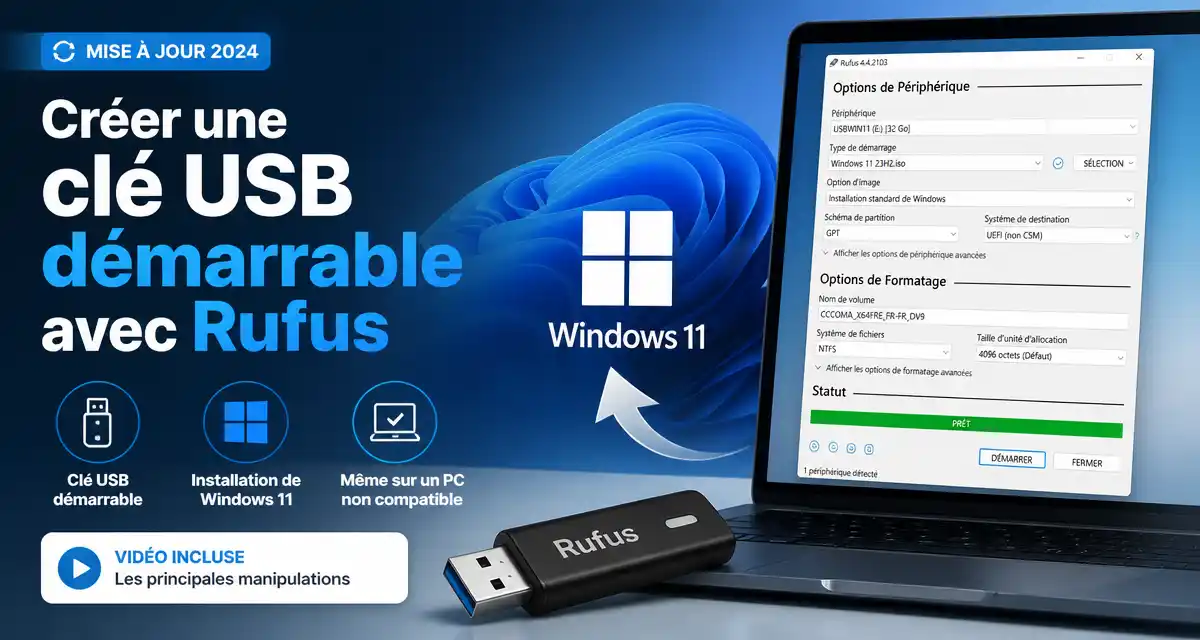
Rufus est un utilitaire qui permet de créer des supports <a href="https://www.club-informatique-clayes-sous-bois.fr/index.php/fr/component/seoglossary/1-glossaire-des-articles/usb" data-toggle="popover" title="USB" data-placement="top" data-trigger="hover" data-html="true" data-content="
USB (en anglais, « Universal Serial Bus ») est une norme de bus informatique en série qui sert à connecter des périphériques informatiques à un ordinateur ou à tout type d’appareil prévu à cet effet (tablette, smartphone, etc.).
« >USB démarrables (clés USB, mémoire flash, …). La nouvelle version permet de paramétrer simplement l’installation d’un <a href="https://www.club-informatique-clayes-sous-bois.fr/index.php/fr/component/seoglossary/1-glossaire-des-articles/systeme-d-exploitation" data-toggle="popover" title="Système d'exploitation" data-placement="top" data-trigger="hover" data-html="true" data-content="
En informatique, un système d’exploitation (souvent appelé OS — de l’anglais Operating System) est un ensemble de programmes qui dirige l’utilisation des ressources d’un ordinateur par des logiciels applicatifs. Il reçoit des demandes d’utilisation des ressources de l’ordinateur — ressources de stockage des mémoires (par exemple des accès à la mémoire vive, aux disques durs), ressources de calcul du processeur central, ressources de communication vers des périphériques (pour parfois demander des ressources de calcul au GPU [carte graphique] par exemple ou tout autre carte d’extension) ou via le réseau — de la part des logiciels applicatifs. Le système d’exploitation gère les demandes ainsi que les ressources nécessaires, évitant les interférences entre les logiciels.
Le système d’exploitation est un logiciel, le deuxième après le firmware et le principal programme exécuté lors de la mise en marche de l’ordinateur, le premier étant le programme d’amorçage (en anglais bootloader). Il offre une suite de services généraux facilitant la création de logiciels applicatifs et sert d’intermédiaire entre ces logiciels et le matériel informatique. Un système d’exploitation apporte commodité, efficacité et capacité d’évolution, permettant d’introduire de nouvelles fonctions et du nouveau matériel sans remettre en cause les logiciels.
« >système d’exploitation, notamment celle de Windows 11 sur un ordinateur non compatible.
Note : cet article est une mise à jour de l’article « Créer une clé USB bootable avec Rufus » publié le 27/07/2018. Une vidéo en fin d’article montre les principales manipulations.
Rufus est notamment utile pour les cas où on souhaite :
- créer un support d’installation USB depuis une <a href="https://www.club-informatique-clayes-sous-bois.fr/index.php/fr/component/seoglossary/1-glossaire-des-articles/image-iso" data-toggle="popover" title="Image iso" data-placement="top" data-trigger="hover" data-html="true" data-content="
Une image ou un fichier ISO est un fichier qui contient en général une copie ou une image exacte des données d’un disque optique (CD, DVD). Ce format de fichier d’archives est souvent utilisé pour sauvegarder des disques optiques ou encore regrouper et diffuser de gros fichiers à graver sur un disque optique ou à installer sur une clé USB démarrable (bootable).
« >image ISO (Windows, <a href="https://www.club-informatique-clayes-sous-bois.fr/index.php/fr/component/seoglossary/1-glossaire-des-articles/linux" data-toggle="popover" title="Linux" data-placement="top" data-trigger="hover" data-html="true" data-content="
Linux est, au sens restreint, le noyau de système d’exploitation Linux, et au sens large, tout système d’exploitation fondé sur le noyau Linux.
À l’origine, le noyau Linux a été développé pour les ordinateurs personnels compatibles PC, et devait être accompagné des logiciels GNU pour constituer un système d’exploitation. Les partisans du projet GNU promeuvent depuis le nom combiné GNU/Linux. Depuis les années 2000, le noyau Linux est utilisé sur du matériel informatique allant des téléphones portables aux super-ordinateurs, et n’est pas toujours accompagné de logiciels GNU. C’est notamment le cas d’Android, qui équipe plus de 80 % des smartphones.
Le noyau Linux a été créé en 1991 par Linus Torvalds. C’est un logiciel libre. Les distributions Linux ont été, et restent, un important vecteur de popularisation du mouvement open source.
« >Linux, etc.) ;
- installer un système d’exploitation sur une machine ;
- programmer un <a href="https://www.club-informatique-clayes-sous-bois.fr/index.php/fr/component/seoglossary/1-glossaire-des-articles/bios" data-toggle="popover" title="BIOS" data-placement="top" data-trigger="hover" data-html="true" data-content="
Le BIOS (Basic Input Output System) est un petit programme situé dans plusieurs types de mémoires :
- Une première partie non modifiable située dans la mémoire ROM (Read Only Memory) concerne le ‘boot block’.
- Une deuxième partie du BIOS se situe dans une mémoire dont le contenu est modifiable (EEPROM). Cette partie est modifiée lors d’un ‘flashage’ (mise à jour de la version du BIOS).
- Une troisième partie du BIOS est placées dans la mémoire CMOS qui contient tous les paramètres du BIOS.
Le rôle du BIOS est de charger tous les périphériques de base pour effectuer un test du système. Cette phase de démarrage est appelée POST (Power On Self Test). Ceci permet par la suite au système d’exploitation de communiquer avec les périphériques matériels et d’utiliser les pilotes qu’il charge à chaque démarrage
Voici ce que le POST fait au démarrage :
- test du processeur en premier, puis vérification du BIOS.
- Récupération des paramètres du BIOS.
- Initialisisation de l’horloge interne et du contrôleur DMA
- Contrôle du fonctionnement des mémoires vives et des caches.
- Vérification des périphériques : carte graphique, disques durs, lecteurs de disquettes, CD-ROM… Si un problème survient, le BIOS donne la source du problème en fonction du nombre de bips qu’il émet.
- Répartition des différentes IRQ et canaux DMA disponibles entre tous les périphériques
« >BIOS, un firmware depuis le DOS ou exécuter un utilitaire de bas-niveau.
1 – La nouvelle version de Rufus
Avec les versions antérieures à la 3.19, Rufus est rapide pour la création d’un média d’installation USB à partir d’une image <a href="https://www.club-informatique-clayes-sous-bois.fr/index.php/fr/component/seoglossary/1-glossaire-des-articles/image-iso" data-toggle="popover" title="ISO" data-placement="top" data-trigger="hover" data-html="true" data-content="
Une image ou un fichier ISO est un fichier qui contient en général une copie ou une image exacte des données d’un disque optique (CD, DVD). Ce format de fichier d’archives est souvent utilisé pour sauvegarder des disques optiques ou encore regrouper et diffuser de gros fichiers à graver sur un disque optique ou à installer sur une clé USB démarrable (bootable).
« >ISO de Windows ou Linux. La version 3.19 est moins rapide, cependant elle amène de nouvelles options intéressantes :
- Avant la création d’une clé de démarrage Windows 11, il sera possible de désactiver des prérequis comme l’absence du démarrage sécurisé; du <a href="https://www.club-informatique-clayes-sous-bois.fr/index.php/fr/component/seoglossary/1-glossaire-des-articles/tpm" data-toggle="popover" title="TPM" data-placement="top" data-trigger="hover" data-html="true" data-content="
Le TPM (Trusted Platform Module) est une technologie de sécurité qui fournit une authentification matérielle en exploitant une puce électronique placée sur la carte mère de l’ordinateur.
Le TPM permet de générer des clés de chiffrement sans les enregistrer entièrement sur le disque dur. De cette façon un hacker ne peut pas accéder et lire les fichiers du disque dur de l’ordinateur.
« >TPM ou l’exigence d’un <a href="https://www.club-informatique-clayes-sous-bois.fr/index.php/fr/component/seoglossary/1-glossaire-des-articles/compte-microsoft" data-toggle="popover" title="Compte Microsoft" data-placement="top" data-trigger="hover" data-html="true" data-content="
Ce compte permet de se connecter à Skype, Outlook.com, OneDrive, Windows Phone et Xbox LIVE, ainsi que d’accéder en toute sécurité à ses fichiers, photos, contacts et paramètres depuis n’importe quel appareil. Le compte peut être créé sur microsoft.com.
Par exemple en utilisant un Compte Microsoft et en l’associant à un produits Office, on se connecte aux différents produits et services Microsoft et Office peut être réinstallé sans sans clé de produit.
Lorsque l’on crée un compte utilisateur sur un ordinateur sous Windows, on peut l’associer à un compte Microsoft. Ceci permet de synchroniser par exemple un bureau (thème, couleurs, …) sur plusieurs machines différentes associées à ce compte.
Un compte utilisateur sur ordinateur non lié à un compte Microsoft est dit ‘compte local’.Si vous tenez au respect de votre vie privée, il vaut mieux utiliser des comptes locaux plutôt que des comptes liés à des comptes Microsoft.
« >compte Microsoft pour l’installation de Windows 11 (le réseau devra être provisoirement désactivé pour qu’un compte local puisse être créé. Ainsi avec cette clé il sera possible d’installer facilement Windows 11 sur un ordinateur non compatible, le programme d’installation ne se bloquera pas si ces prérequis sont inexistants sur l’ordinateur destinataire.
- Il sera possible d’ignorer les questions relatives à la collecte des données, toutes les réponses pourront être mises sur « Ne pas autoriser ».
- Il sera possible d’activer une option pour définir les lecteurs internes hors ligne pour Windows ToGo.
- Les distributions Linux utilisant un répertoire <a href="https://www.club-informatique-clayes-sous-bois.fr/index.php/fr/component/seoglossary/1-glossaire-des-articles/grub" data-toggle="popover" title="GRUB" data-placement="top" data-trigger="hover" data-html="true" data-content="
GRUB (en anglais « GRand Unified Bootloader ») est un programme d’amorçage qui se lance à la mise sous tension de l’ordinateur pour organiser le chargement du système d’exploitation.
Si l’ordinateur héberge plusieurs systèmes dans le cadre d’un multi-amorçage, Grub permet de choisir le système à démarrer.« >GRUB non standard ( openSUSE Live, GeckoLinux) sont prises en charge.
- Les exceptions Red Hat et autres distributions compatibles versions 9.x sont prises en charge.
- Évolution des pilotes <a href="https://www.club-informatique-clayes-sous-bois.fr/index.php/fr/component/seoglossary/1-glossaire-des-articles/uefi" data-toggle="popover" title="UEFI" data-placement="top" data-trigger="hover" data-html="true" data-content="
Le standard UEFI (Unified Extensible Firmware Interface ou Interface micrologicielle extensible unifiée) définit une interface entre le micrologiciel (firmware) et le système d’exploitation (OS) d’un ordinateur. Cette interface succède sur certaines cartes-mères au BIOS.
L’UEFI offre de nombreux avantages sur le BIOS : fonctionnalités réseau en standard, interface graphique de bonne résolution, gestion intégrée d’installations multiples de systèmes d’exploitation et affranchissement de la limite des disques à 2,2 To.« >UEFI : <a href="https://www.club-informatique-clayes-sous-bois.fr/index.php/fr/component/seoglossary/1-glossaire-des-articles/ntfs" data-toggle="popover" title="NTFS" data-placement="top" data-trigger="hover" data-html="true" data-content="
NTFS (de l’anglais New Technology File System) est un système de fichiers développé par Microsoft Corporation pour sa famille de systèmes d’exploitation Windows NT, à partir de Windows NT 3.1, Windows 2000 et utilisé depuis par tous leurs successeurs (XP, Server 2003, 7, etc.).
NTFS est le successeur du système de fichiers FAT comme système de fichiers de prédilection des systèmes d’exploitation Microsoft Windows antèrieurs. NTFS dispose de nombreuses améliorations techniques par rapport à la FAT et au HPFS (High Performance File System), comme un support amélioré des métadonnées, et l’utilisation de structures de données avancées pour améliorer les performances, la fiabilité et l’utilisation de l’espace disque, ainsi que des extensions supplémentaires, telles que la liste de contrôle d’accès (ACL) et la journalisation du système de fichiers.
« >NTFS et réaffectation de lettre pour les lecteurs DD sans <a href="https://www.club-informatique-clayes-sous-bois.fr/index.php/fr/component/seoglossary/1-glossaire-des-articles/esp" data-toggle="popover" title="ESP" data-placement="top" data-trigger="hover" data-html="true" data-content="
La partition système EFI (ESP) est une petite partition système sous Linux et Windows qui contient les informations de démarrage du système d’exploitation sur les disques GPT et ordinateurs en Bios UEFI.
Si le disque dur est initialisé en table de partitionnement GUID (GPT), une partition système EFI est générée après l’installation du système d’exploitation (OS) Windows ou Mac. Cette partition n’a pas de lettre de lecteur et n’est pas visible dans l’Explorateur de fichiers.« >ESP.
- Possibilité de monter des <a href="https://www.club-informatique-clayes-sous-bois.fr/index.php/fr/component/seoglossary/1-glossaire-des-articles/partition" data-toggle="popover" title="Partition" data-placement="top" data-trigger="hover" data-html="true" data-content="
Le partitionnement d’un disque dur est le fait de diviser un grand disque dur en plusieurs sections , permettant à chacun de fonctionner comme s’il s’agissait d’ un disque séparé .
Cela peut vous donner les avantages d’une configuration de disque dur multiples sans nécessiter l’ achat et l’installation de matériel supplémentaire.
Vous pouvez partitionner un disque pour un certain nombre de raisons différentes , comme le désir d’installer plusieurs systèmes d’exploitation ou utiliser des espaces de données pour la gestion des logiciels et des fichiers.
« >partitions Linux <a href="https://www.club-informatique-clayes-sous-bois.fr/index.php/fr/component/seoglossary/1-glossaire-des-articles/mbr" data-toggle="popover" title="MBR" data-placement="top" data-trigger="hover" data-html="true" data-content="
Le Master Boot Record (MBR) est le premier secteur d’un disque dur qui contient les informations localisant l’emplacement et le statut du système d’exploitation devant être chargé au démarrage de l’ordinateur.
« >MBR sous Windows.
2 – Lancement de Rufus
Voici l’interface qui s’affiche au lancement de Rufus version 3.19.

- 1 – Dans cet exemple une clé USB de 16 Go nommée CLE_USB a été détectée. Il est conseillé d’utiliser une clé d’au moins 8 Go, s’il n’y a pas de clé détectée le logiciel ne fonctionnera pas.
- 2 – Sélectionner image iso dans type de démarrage. Appuyer sur « SELECTION » pour choisir l’image iso à charger sur la clé USB. L’image iso peut être créée avec l’outil MediaCreationTool » de Microsoft ou téléchargée sur le site de Microsoft pour Windows ou de la distribution Linux correspondante le cas échéant.

- 3 – Choisir ici le schéma de partition (voir remarque , ci-après).
- 4 – Options de formatage : sauf cas particulier laisser les valeurs par défaut.
- 5 – Quand toutes les options ont été correctement définies, le bouton « DEMARRER » s’active , cliquer dessus pour créer la clé USB « bootable ».
- 6 – s’il n’y a pas de clé détectée le logiciel ne se lancera pas.
Remarque : Selon le système d’exploitation installé et du BIOS, la table de partition du disque principal peut être soit :
- une MBR (ordinateurs anciens).
- une <a href="https://www.club-informatique-clayes-sous-bois.fr/index.php/fr/component/seoglossary/1-glossaire-des-articles/gpt" data-toggle="popover" title="GPT" data-placement="top" data-trigger="hover" data-html="true" data-content="
Un disque GPT utilise le système de partitionnement de disque GUID partition table (GPT). GPT est l’abréviation de GUID Partition Table. c’est une disposition standard des tables de partition d’un périphérique de stockage informatique physique, tel qu’un disque dur ou un lecteur à semi-conducteurs. Faisant partie de la norme UEFI (Unified Extensible Firmware Interface), elle est également utilisée pour certains systèmes BIOS en raison des limites des tables de partition MBR (Master Boot Record).
« >GPT
utilisée par un système UEFI (ordinateurs après 2010).
Pour savoir quel type de table votre ordinateur utilise vous devez être en mode administrateur et ouvrir l’application « Gestion de l’ordinateur » :
Méthode 1
- Appuyer sur les touches Windows + R.
- Saisir la commande compmgmt.msc et confirmer par OK.

Une fenêtre « Gestion de l’ordinateur » s’affiche, cliquer à gauche sur « Stockage » puis sur « Gestion des disques ».
Méthode 2
Une autre manière d’accéder à la fenêtre « Gestion des disques » est de passer par les outils d’administration de Windows.
- Dans la barre de recherche de <a href="https://support.microsoft.com/fr-fr/help/17214/windows-10-what-is" data-toggle="popover" title="Cortana" data-placement="top" data-trigger="hover" data-html="true" data-content="
Cortana est un agent numérique qui vous aide à accomplir vos tâches. Plus vous utiliserez Cortana, plus votre expérience sera personnalisée.
« >Cortana commencer de taper « Outils d’administration »
- Dans la fenêtre qui s’ouvre sélectionner « Outils d’administration Windows Application».
- Dans la partie droite de la fenêtre cliquer sur « Executer en tant qu’administrateur ».

- Dans la fenêtre qui s’ouvre cliquer sur « Gestion de l’ordinateur ».

- Une fois la fenêtre « Gestion de l’ordinateur » ouverte, sélectionner dans la partie gauche « Gestion des disques » pour afficher votre système de disques.

- Faire un clic droit sur la partition principale ou sera installé le système de la clé USB. Choisir « Propriétés », puis dans la fenêtre qui s’ouvre choisir l’onglet « Volumes » pour voir le type de partition. (ici on a une partition de type <a href="https://www.club-informatique-clayes-sous-bois.fr/index.php/fr/component/seoglossary/1-glossaire-des-articles/guid" data-toggle="popover" title="GUID" data-placement="top" data-trigger="hover" data-html="true" data-content="
Une table de partitionnement GUID, en anglais GUID Partition Table (GPT), soit Globally Unique Identifier Partition Table, est un standard pour décrire la table de partitionnement d’un disque dur. Bien qu’il fasse partie du standard EFI (Extensible Firmware Interface), il est aussi utilisé sur certains BIOS à cause des limitations de la table de partitionnement du MBR qui limite la taille des partitions à 2,2 To.
« >GUID.
- Définir la même partition dans les paramétrages de Rufus (repère 3).

Une fois tous ces réglages effectués, il suffit de cliquer en bas sur le bouton « Démarrer » ( repère 5 ) pour lancer le processus. Si la clé USB n’a pas assez d’espace disponible , un message d’erreur s’affichera. Le mode d’écriture peut être aussi demandé.

En fonction de l’image iso chargée, des paramétrages pour l’installation du système d’exploitation seront demandés. Par exemple pour un image Windows 11, les paramètres suivants seront demandés.
Pour un ordinateur incompatible Windows 11cocher selon le cas les 2 premières cases par exemple. Ceci évitera le blocage du programme d’installation sur un ordinateur non compatible.
Pour voir les incompatibilités d’une machine avec Windows 11, consulter l’article suivant : Vérifier et contourner les prérequis de Windows 11beta
Ces choix permettent lors de l’installation, de désactiver certain contrôles du programme d’installation sur les compatibilités de l’ordinateur. Ils évitent des manipulations plus ou moins complexes de la base de registre et de la machine réceptrice. Néanmoins dans le cas de Windows 11 il n’est pas assuré par Microsoft que sur un système non compatible les mises à jour puissent se faire dans l’avenir.

Avant le lancement du processus, Rufus prévient que toutes les données de la clé USB seront effacées.

Une fois le processus lancé, une fenêtre avec barre de progression s’affiche.

3 – Comment utiliser la clé de démarrage
Il faut modifier l’ordre du démarrage (<a href="https://www.club-informatique-clayes-sous-bois.fr/index.php/fr/component/seoglossary/1-glossaire-des-articles/boot" data-toggle="popover" title="boot" data-placement="top" data-trigger="hover" data-html="true" data-content="
Le démarrage d’un ordinateur (en anglais, boot, initial program load ou IPL) est la procédure de démarrage d’un ordinateur. Il comporte notamment le chargement du programme initial (l’amorçage ou bootstrap en anglais).
On distingue :
le « démarrage à froid » (cold boot), obtenu en allumant la machine, ou en l’éteignant puis en la rallumant ;
du « démarrage à chaud » (warm boot), « réamorçage » ou « redémarrage » (reboot), obtenu en rechargeant le programme initial ; il ne s’agit pas d’un redémarrage au sens strict (coupure puis remise de l’alimentation électrique) ; l’option est présente au niveau de certains systèmes d’exploitation, notamment Windows & macOS.
« >Boot) de l’ordinateur en modifiant des paramètres du BIOS ou de l’UEFI afin de permettre à l’ordinateur de démarrer sur la clé au lieu du disque habituel.
Ces paramétrages varient selon les constructeurs et les modèles des cartes mères des ordinateurs. Référez-vous au manuel de votre ordinateur ou consultez le site du constructeur. Vous pouvez consulter aussi cet article : Accéder au BIOS des ordinateurs – ordre de démarrage. Souvent il faut appuyer sur les touches Suppr, Del, F1, F2, F10 ou CTRL-ALT-ESC au démarrage de l’ordinateur pour accéder au BIOS ou à l’UEFI.