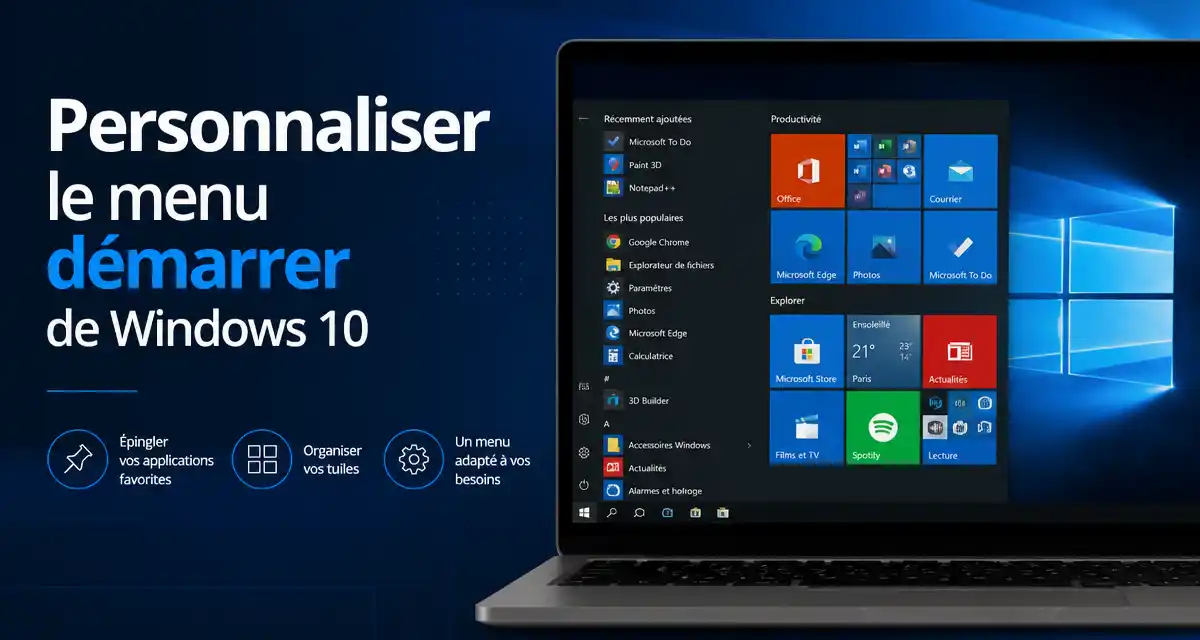

Le menu Démarrer est la porte d’entrée privilégiée pour accéder au lancement des applications et des fonctionnalités de Windows. Il a considérablement évolué, il est aujourd’hui devenu un compromis entre le menu classique de Windows 7 et celui des <a href="https://www.club-informatique-clayes-sous-bois.fr/index.php/fr/component/seoglossary/1-glossaire-des-articles/tuile" data-toggle="popover" title="Tuiles" data-placement="top" data-trigger="hover" data-html="true" data-content="
Le terme ‘Tile‘ est apparu dans le vocabulaire de Microsoft avec Windows Phone 7 et sa nouvelle interface. La traduction française qui a été entérinée depuis est : tuile.
Avec Windows 8 Metro, on a encore une fois la présence de ‘Tile’ dans l’interface du bureau new look, mais dans la traduction d’un billet du blog des développeurs d’applications Windows 8, le terme Tile a été traduit en vignette.
Dans Windows 10, Tuile et Vignette peuvent être considérés comme des synonymes.
« >tuiles de Windows 8.
Il faut reconnaitre qu’au premier abord ce menu est un peu fouillis, des programmes à priori inutiles ou très peu utilisés sont affichés alors que des programmes installés ne sont pas affichés voire impossibles à trouver. Cependant avec un peu de ménage et de personnalisation ce menu peut se révéler bien plus pratique.
Cet article donne quelques conseils sur l’utilisation et la personnalisation du menu Démarrer de Windows 10 (version 1809), il peut y avoir quelques différences avec la version de Windows que vous utilisez.
Avec les réglages par défaut, dans l’interface du menu démarrer on peut distinguer 4 zones :
- à gauche, deux colonnes qui affichent des raccourcis vers des dossiers ou des applications ;
- à droite, la zone la plus étendue, on trouve des raccourcis sous forme de <a href="https://www.club-informatique-clayes-sous-bois.fr/index.php/fr/component/seoglossary/1-glossaire-des-articles/tuile" data-toggle="popover" title="Vignettes" data-placement="top" data-trigger="hover" data-html="true" data-content="
Le terme ‘Tile‘ est apparu dans le vocabulaire de Microsoft avec Windows Phone 7 et sa nouvelle interface. La traduction française qui a été entérinée depuis est : tuile.
Avec Windows 8 Metro, on a encore une fois la présence de ‘Tile’ dans l’interface du bureau new look, mais dans la traduction d’un billet du blog des développeurs d’applications Windows 8, le terme Tile a été traduit en vignette.
Dans Windows 10, Tuile et Vignette peuvent être considérés comme des synonymes.
« >vignettes et de tuiles qui permettent de lancer des applications.

- La 1ère Colonne à gauche (repère 2 dans la figure ci-dessous) fait apparaitre des raccourcis vers vos dossiers personnels par défaut (documents, images, musique, …) ainsi que l’accès aux paramètres, à l’<a href="https://www.club-informatique-clayes-sous-bois.fr/index.php/fr/component/seoglossary/1-glossaire-des-articles/explorateur-de-fichiers" data-toggle="popover" title="explorateur de fichiers" data-placement="top" data-trigger="hover" data-html="true" data-content="
L’Explorateur de Windows est l’application utilisée pour parcourir le système Windows et rechercher des fichiers ou des dossiers.
« >explorateur de fichiers, au dossier réseau, ou à l’extinction de l’ordinateur. La première icone en tête de colonne donne accès notamment aux paramètres de votre compte Windows ainsi qu’à d’autres raccourcis (déconnexion, ouverture d’une <a href="https://www.club-informatique-clayes-sous-bois.fr/index.php/fr/component/seoglossary/1-glossaire-des-articles/session" data-toggle="popover" title="Session" data-placement="top" data-trigger="hover" data-html="true" data-content="
En informatique et en télécommunication, une session est une période délimitée pendant laquelle un appareil informatique est en communication et réalise des opérations au service d’un client – un usager, un logiciel ou un autre appareil1.
« >session d’un autre compte, …).
- La 2ème colonne à gauche (repère 3 dans la figure ci-dessous) liste les applications installées, classées dans un répertoire alphabétique, avec éventuellement les applications récemment installées en tête de la colonne repère 1). Malheureusement, dans cette liste alphabétique on ne retrouve pas forcément la totalité des applications que l’on a installé.
- En bas à gauche une barre de recherche ou dans la <a href="https://www.club-informatique-clayes-sous-bois.fr/index.php/fr/component/seoglossary/1-glossaire-des-articles/barre-de-taches" data-toggle="popover" title="barre de tâches" data-placement="top" data-trigger="hover" data-html="true" data-content="
La barre des tâches est un des éléments les plus importants de Windows, c’est la grande barre horizontale en bas de l’écran, toujours visible, où l’on retrouve le menu démarrer à gauche, l’heure à droite, et les logiciels en cours d’exécution au milieu.
La barre des tâches permet de lancer un logiciel et le menu démarrer,de faire une recherche,de voir rapidement tous les logiciels en cours d’utilisation, afficher ou consulter la date et l’heure, régler le volume du son.
« >barre de tâches une petite loupe qui permet de lancer <a href="https://support.NotAllowedScriptmicrosoft.com/fr-fr/help/17214/windows-10-what-is" data-toggle="popover" title="Cortana" data-placement="top" data-trigger="hover" data-html="true" data-content="
Cortana est un agent numérique qui vous aide à accomplir vos tâches. Plus vous utiliserez Cortana, plus votre expérience sera personnalisée.
« >Cortana qui va servir ici de moteur de recherche pour retrouver une application.

Par ailleurs, si vous faites un clic droit sur le bouton du menu Démarrer, sous-menu vers des fonctions système de Windows vont s’afficher.

2 – Personnalisation du menu démarrer
Enlever ou désinstaller des programmes
La première chose à faire pour personnaliser votre menu démarrer et d’enlever ou de désinstaller les programmes que vous n’utilisez pas.
Pour enlever une vignette : faire un clic droit dessus. Dans le sous-menu qui s’affiche cliquer sur « Détacher du menu démarrer ». Cette action enlève la tuile mais ne supprime pas l’application, qui pourra être redéposée par la suite.
Pour désinstaller l’application : faire un clic droit sur la tuile. Dans le sous-menu qui s’affiche cliquer sur « Désinstaller ». Notez que toutes les applications ne peuvent pas être désinstallées par ce moyen.
Ajouter des tuiles : Pour rajouter une tuile, cherchez dans la liste des application dans le répertoire alphabétique, faire un clic droit sur l’application et choisir « Épingler au menu Démarrer » pour ajouter la tuile.
Si la tuile est déjà dans la zone ou dans un groupe alors le sous-menu affiche « Détacher du menu Démarrer » au lieu de « Épingler au menu Démarrer ». C’est une seconde possibilité d’enlever une tuile.

Arranger et regrouper les tuiles. Les tuiles peuvent être déplacées et repositionnées. Pour cela il suffit de sélectionner une tuile et de la déplacer à l’endroit voulu en maintenant le bouton gauche de la souris appuyé puis en le relâchant une fois la tuile à l’endroit choisi.
La taille des tuiles peut être modifiée. Faire un clic droit sur la tuile et dans le sous-menu choisir « Redimensionner » et choisir dans la liste proposée la taille voulue.
Affichage dynamique. Certaines vignettes peuvent afficher un contenu dynamique. C’est le cas par exemple des applications Météo, News , Photos. Pour cela il faut que leur taille soit mise à « Grande vignette », activer le contenu par un clic droit sur la vignette et dans le sous-menu choisir plus -> Activer la vignette dynamique. Si la vignette est déjà en mode dynamique ce sous-menu affichera « Désactiver la vignette dynamique ».
Grouper les vignettes : il est possible d’assembler des vignettes dans des groupes et de nommer ces groupes. Pour créer un groupe il faut au moins une vignette à l’intérieur. Déplacez une vignette sur un endroit dégagé et avec la souris survolez la vignette jusqu’à ce qu’apparaisse « Nommer le groupe » (souris vers le haut de la vignette). Cliquez sur cette zone et donnez un nom à ce groupe (de la même manière on peut changer le nom d’un groupe).
Pour ajouter des vignettes dans ce groupe il suffit de les déposer par <a href="https://www.club-informatique-clayes-sous-bois.fr/index.php/fr/component/seoglossary/1-glossaire-des-articles/glisser-deposer" data-toggle="popover" title="glisser/déposer" data-placement="top" data-trigger="hover" data-html="true" data-content="
Le glisser-déposer (terme recommandé en France par la DGLFLF1 et au Québec par l’OQLF, comme traduction de l’anglais drag-and-drop, aussi appelé cliquer-glisser) est, dans une interface graphique, une méthode consistant à utiliser une souris, pavé ou écran, pour déplacer d’un endroit à un autre un élément graphique présent sur l’écran d’un smartphone, tablette ou ordinateur.
Pour ce faire, il faut cliquer sur un élément graphique du bouton principal de la souris (le gauche en mode droitier, le droit en mode gaucher, ou le bouton unique), maintenir ce bouton enfoncé, et ne le relâcher que lorsque le pointeur a atteint sa cible.
« >glisser/déposer à l’intérieur du groupe. Pour les retirer il faut ouvrir le groupe en cliquant dessus et sortir la vignette qui se replacera quelque part sur une zone libre.
Tout comme une vignette, le groupe peut ensuite être déplacé à un endroit voulu dans la zone.
A l’intérieur d’un groupe il est possible d’arranger l’ordre et disposition des vignettes ainsi que leur taille. En revanche il n’est pas possible d’intégrer un groupe dans un autre groupe.

Selon les tuiles ou vignettes, le clic droit sur une vignette permet d’accéder à des paramétrages supplémentaires. On a déjà vu le réglage de la taille ou la désinstallation par exemple. Dans la rubrique du sous-menu de la vignette on pourra aussi, entre autres, ouvrir l’application en mode administrateur, ou encore ouvrir le répertoire contenant le fichier de l’application (ouvrir l’emplacement de l’application sur le disque).
Une autre façon de lancer et/ou d’ajouter des tuiles dans le menu démarrer est d’utiliser le moteur de recherche.
Cliquez sur la barre de recherche en bas à gauche de l’écran ou à défaut cliquez sur l’icone représentant une loupe près de l’icône Démarrer. L’assistant Cortana pour la recherche s’ouvre. s’ouvre. Entrez le nom du programme que vous cherchez. Par exemple ici Word.

L’assistant Cortana affiche le nom des programmes trouvés avec le mot entré. Ici il a trouvé Word et Wordpad qui sont installés sur l’ordinateur. Il propose également des recherches sur le Web. Cliquez sur le nom pour lancer le programme ou faites un clic droit pour afficher un sous-menu permettant d’exécuter des fonctionnalités comme épingler le programme au menu démarrer ou le désinstaller.

3 – Autres personnalisations
Dans le menu « Paramètres » cliquer sur « Personnalisation » puis sur « Accueil ».
Vous pouvez alors choisir des options de personnalisation supplémentaires du menu démarrer (afficher plus de vignettes, afficher les applications récemment installées, …).
En cliquant sur la dernière ligne « Choisir les dossiers affichés dans l’écran d’accueil » vous pouvez paramétrer l’affichage des dossiers de la première colonne de gauche (repère 2 dans la 2ème image plus haut).

4 – Emplacements des menus démarrer
Ouvrez l’explorateur de fichier et allez dans le répertoire :C:ProgramDataMicrosoftWindowsStart MenuPrograms ou bien copiez ce lien : C:ProgramDataMicrosoftWindowsStart MenuPrograms dans la barre d’adresses de l’explorateur de fichiers Windows. Notez que par défaut le dossier ProgramData est caché, il faut aller dans le menu affichage -> Options -> Modifier les options des dossiers et de recherche et dans la fenêtre sélectionner l’onglet Affichage cocher la case « Afficher les fichiers, dossiers et lecteurs cachés » puis cliquer sur le bouton « OK » pour le voir. (Il est conseillé de remettre l’option de ne pas afficher les fichiers cachés par la suite) L’explorateur de fichiers affiche alors des dossiers et des raccourcis qui apparaitront dans le menu de Démarrer (répertoire alphabétique). Vous pouvez créer des dossiers et rajouter des raccourcis d’application qui apparaitront par la suite dans le menu Démarrer. Notez que vous s retrouvez ici le dossier Démarrage qui était affiché dans les précédentes versions de Windows, Les raccourcis que vous mettrez dans ce dossier verront les applications correspondantes se lancer au démarrage de Windows. Ce dossier concerne tous les comptes utilisateur de votre Windows. Cependant chaque <a href="https://www.club-informatique-clayes-sous-bois.fr/index.php/fr/component/seoglossary/1-glossaire-des-articles/compte-utilisateur" data-toggle="popover" title="Compte utilisateur" data-placement="top" data-trigger="hover" data-html="true" data-content="
Les comptes utilisateurs de Windows permettent d’attribuer différents droits aux personnes travaillant sur un même PC, en fonction de leur profil. Il est possible de créer différents types de comptes utilisateurs.
Chaque titulaire d’un compte retrouve ses propres paramètres au lancement de Windows. Il peut décider de protéger l’accès à ses données par un mot de passe. Il existe trois types de comptes utilisateurs :
- Administrateur.
- Utilisateur standard.
- Invité.
« >compte utilisateur possède aussi un répertoire similaire. Les dossiers et raccourcis qui seront placés dans ce dossier ne concerneront que le compte utilisateur en question. Pour y accéder copiez le lien suivant : %appdata%MicrosoftWindowsMenu Démarrer dans la barre d’adresses de l’explorateur de fichiers ou bien allez dans C:UsersnomDuCompteAppDataRoamingMicrosoftWindowsStart MenuPrograms où vous remplacerez nomDuCompte par le nom de votre compte utilisateur.
Créez, renommez des dossiers et ajoutez des raccourcis d’applications si vous en avez qui sont spécifiques à votre compte utilisateur.
5 – Retrouver le menu de Windows 7
Si vraiment vous êtes nostalgique du menu démarrer de Windows 7, vous pouvez utiliser une application tierce comme Open-Shell qui remplacera le menu de démarrer de Windows 10 par un menu ressemblant à celui de Windows 7. Avec ce type d’application vous pourrez utiliser ces deux type de menu.