iPad vs MacBook : quand le stylet, les fichiers complexes et 699 euros font basculer le choix
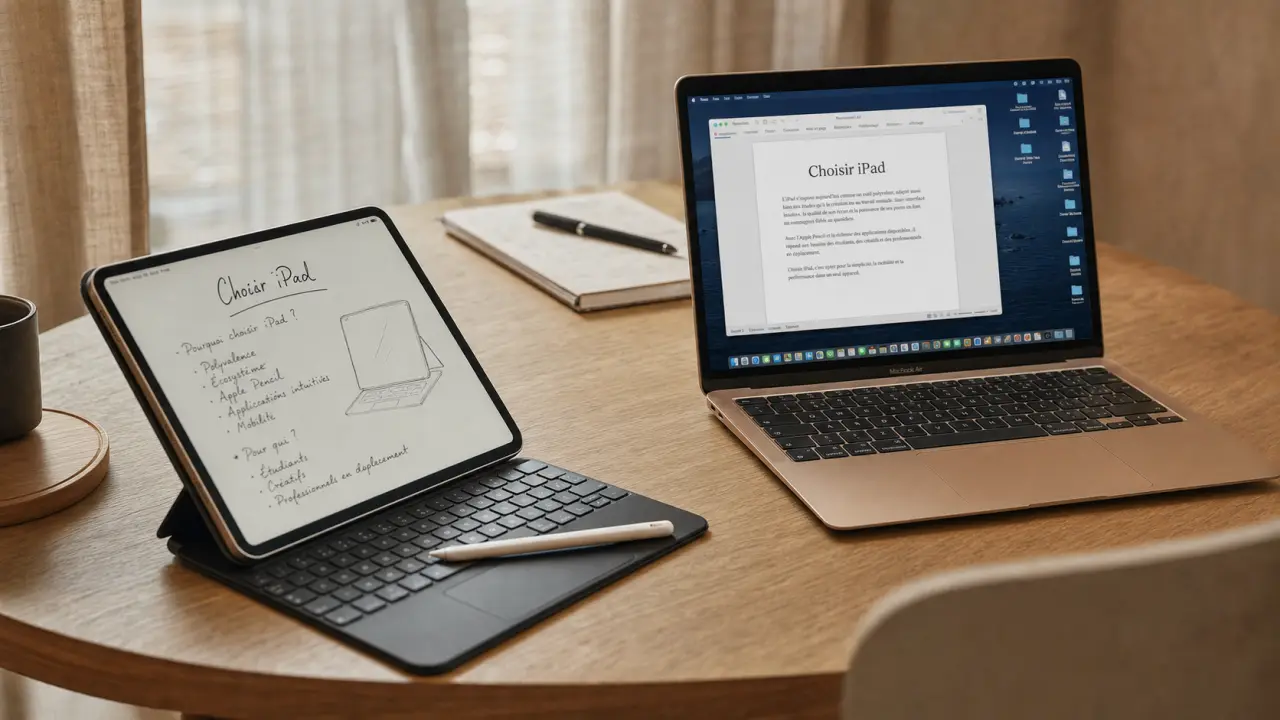
Choisir entre un iPad et un MacBook n’est pas une affaire de fiche technique. Le vrai sujet, ce sont vos gestes quotidiens : écrire longtemps, classer des documents, dessiner, annoter, signer ou vous déplacer souvent. Les deux appareils se recoupent un peu, surtout avec un iPad Pro et un Magic Keyboard, mais ils ne rendent pas les mêmes services.
La bonne comparaison passe donc par vos contraintes réelles : mobilité, confort de frappe, besoin d’Apple Pencil, gestion de fichiers, logiciels utilisés, budget et connexion hors Wi-Fi. Voici un repère simple pour choisir sans jargon inutile.
Deux philosophies Apple : tablette augmentée ou ordinateur portable complet
L’iPad, en particulier l’iPad Pro, est une tablette qui peut devenir une station de travail très portable avec un clavier magnétique comme le Magic Keyboard. Son atout principal, c’est sa souplesse. On le tient à la main, on l’utilise au stylet, on le pose sur une table et on l’emmène facilement en rendez-vous. Les versions cellulaires avec SIM ou eSIM ajoutent un vrai confort pour les personnes qui travaillent souvent hors Wi-Fi.
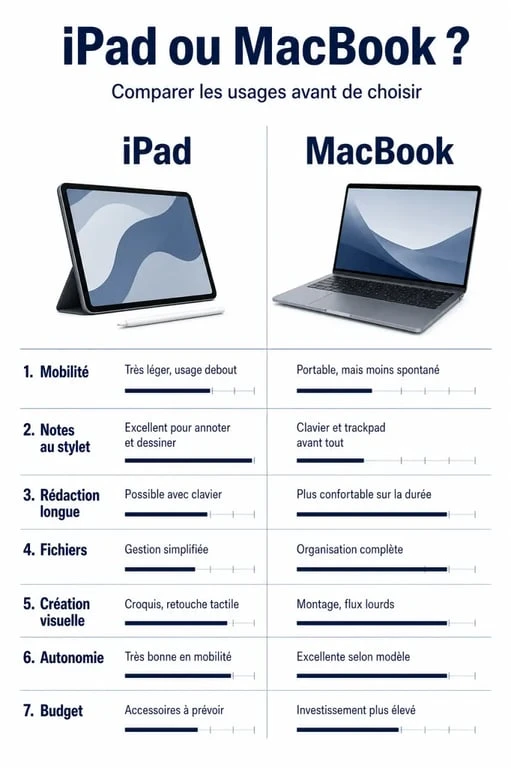
Le MacBook, qu’il s’agisse d’un MacBook Air ou d’un MacBook Pro, reste d’abord un ordinateur portable. Il intègre un clavier physique, un grand trackpad, des ports Thunderbolt et surtout macOS, plus adapté aux fenêtres multiples, aux logiciels métiers et à la gestion de fichiers complexes. Il demande moins d’accessoires pour être immédiatement productif.
| Critère | iPad | MacBook |
|---|---|---|
| Format | Tablette tactile, modulable avec clavier | Ordinateur portable prêt à travailler |
| Saisie | Écran tactile, Apple Pencil, clavier en option | Clavier et trackpad intégrés |
| Mobilité | Très forte, surtout en version cellulaire | Excellente, mais moins flexible à la main |
| Fichiers et logiciels | Correct pour les usages simples à intermédiaires | Plus solide pour l’organisation avancée |
| Usage créatif | Très naturel pour dessiner, annoter, signer | Plus adapté aux flux longs et logiciels complets |
Usages concrets : là où l’iPad gagne, là où le MacBook reprend l’avantage
Mobilité, prise de notes et rendez-vous
L’iPad est particulièrement convaincant pour les journées fragmentées : cours, réunions, transports, visites client, consultation de documents, signature électronique. L’Apple Pencil fait une vraie différence pour annoter un PDF, corriger un plan, esquisser une idée ou remplir un document sans repasser par une souris. Pour un étudiant qui prend des notes manuscrites ou un professionnel qui alterne entre lecture et présentation, l’iPad donne un usage plus direct.
La connectivité cellulaire est aussi un argument souvent sous-estimé. Avec une eSIM, l’iPad peut rester connecté sans partage de connexion depuis un téléphone. Pour un commercial, un consultant ou un indépendant qui travaille dans le train, chez un client ou entre deux lieux, cette connexion internet plus autonome évite beaucoup de petites frictions.
Rédaction longue, tableurs et production bureautique
Dès que le travail devient répétitif et structuré, le MacBook reprend l’avantage. Rédiger un mémoire, gérer plusieurs tableurs, manipuler des dossiers, exporter des documents, brancher un écran ou jongler entre plusieurs applications reste plus fluide sur macOS. Le trackpad et le clavier intégrés créent une continuité de travail que l’iPad atteint seulement avec des accessoires.
Le Magic Keyboard améliore beaucoup l’expérience de l’iPad, mais il ne transforme pas iPadOS en macOS. Pour écrire un e-mail, préparer une présentation ou modifier un document, il suffit largement. Pour produire toute la journée avec plusieurs fenêtres, des pièces jointes, des dossiers clients et des logiciels spécialisés, le MacBook est généralement plus confortable.
Création visuelle et multimédia
Pour dessiner, retoucher au doigt ou au stylet, storyboarder, signer, schématiser ou faire de la prise de notes visuelle, l’iPad est difficile à remplacer. L’écran tactile n’est pas un détail : il change la manière de travailler un document ou une image. Le MacBook, lui, convient mieux aux workflows créatifs longs : montage, gestion de bibliothèques, exports, classement de sources et travail avec plusieurs périphériques.
Système, accessoires et limites : le détail qui fait basculer le choix
Le point central de la comparaison iPad vs MacBook, ce n’est pas seulement la puissance. C’est le système d’exploitation. iPadOS est devenu plus polyvalent avec le multitâche et Stage Manager, mais il reste pensé autour d’applications plus cloisonnées. macOS, de son côté, permet une logique plus libre : fenêtres, dossiers, extensions, utilitaires, périphériques, automatisations et logiciels professionnels.
Comparateur officiel des modèles d’iPad · Comparez facilement les caractéristiques techniques, les performances et les dimensions de tous les modèles d’iPad pour choisir celui qui vous correspond.
Un même dossier client peut demander de télécharger plusieurs fichiers, renommer des versions, comparer deux PDF, compresser un dossier puis l’envoyer via un outil métier. Dans ce type de séquence, l’iPad est très bon pour lire, annoter et signer. Le MacBook est plus à l’aise pour classer, enchaîner les tâches et garder le contrôle. Ce n’est pas une hiérarchie de valeur, c’est une question de fluidité au quotidien.
- Apple Pencil : avantage net à l’iPad pour l’annotation, la signature électronique, les croquis et les corrections visuelles.
- Magic Keyboard : excellent pour rapprocher l’iPad d’un ordinateur portable, mais à intégrer dans le budget total.
- Ports Thunderbolt : avantage au MacBook Air pour brancher plus naturellement écrans, disques et accessoires.
- Gestion de fichiers : avantage au MacBook lorsque les dossiers, versions et formats se multiplient.
- Connexion cellulaire : avantage à l’iPad Pro grâce aux versions SIM ou eSIM.
Autre limite à anticiper : certains logiciels métiers, extensions de navigateur, outils de développement ou systèmes internes d’entreprise sont mieux pris en charge sur macOS. À l’inverse, certains usages de terrain sont plus agréables sur iPad, car l’écran tactile et le stylet évitent d’imprimer ou de transporter des documents papier.
Quel appareil selon votre profil ?
Étudiant : cours manuscrits ou devoirs longs ?
Un étudiant qui annote beaucoup de PDF, suit des cours avec schémas, lit des supports numériques et veut voyager léger peut préférer l’iPad. Avec l’Apple Pencil, la prise de notes devient plus naturelle qu’au clavier dans certaines disciplines. En revanche, pour les dissertations longues, les tableurs, les logiciels universitaires spécifiques ou la gestion de nombreux fichiers, un MacBook Air sera souvent plus rassurant.
Professionnel nomade : rendez-vous ou production intensive ?
Pour un collaborateur itinérant, l’iPad Pro avec Magic Keyboard est très séduisant : présentation client, signature, consultation, mails, visioconférence, connexion cellulaire. Il donne un usage léger et réactif. Mais si le quotidien implique des documents lourds, des exports fréquents, des outils métiers ou une vraie journée de bureautique, le MacBook reste plus robuste.
Utilisateur polyvalent à la maison
Pour naviguer, regarder des vidéos, répondre à des messages, gérer quelques documents et faire des achats en ligne, l’iPad est agréable, surtout utilisé dans un canapé ou en déplacement. Pour une machine familiale ou personnelle appelée à durer comme ordinateur principal, le MacBook offre davantage de marge : sauvegardes, périphériques, comptes, stockage, documents administratifs et usages imprévus.
| Profil | Choix le plus logique | Pourquoi |
|---|---|---|
| Étudiant avec beaucoup de notes manuscrites | iPad | Apple Pencil, annotation, légèreté |
| Étudiant avec longs travaux écrits | MacBook | Clavier, fichiers, logiciels, multitâche |
| Commercial ou consultant mobile | iPad cellulaire | Présentation, signature, connexion hors Wi-Fi |
| Créatif dessin ou croquis | iPad | Écran tactile et stylet |
| Professionnel bureautique intensif | MacBook | macOS, confort de travail, ports |
Prix et rapport qualité-prix : attention au coût complet
Le prix affiché ne raconte pas toujours toute l’histoire. Un iPad peut sembler plus accessible au départ, mais le calcul change si vous ajoutez un Apple Pencil, un Magic Keyboard, plus de stockage ou une version cellulaire. Ces accessoires sont parfois indispensables pour retrouver une expérience proche d’un ordinateur portable.
Le MacBook Air, de son côté, coûte plus cher qu’une tablette d’entrée de gamme, mais il arrive prêt à l’emploi : clavier, trackpad, système de bureau, ports Thunderbolt et autonomie pensée pour une journée de travail. Si votre besoin principal est de produire du texte, organiser des fichiers et utiliser des outils professionnels, son rapport qualité-prix peut être meilleur sur la durée.
Le positionnement tarifaire devient encore plus intéressant avec l’arrivée évoquée du MacBook Neo : 699 euros, ou 599 euros avec compte Unidays, pour un modèle de 13 pouces équipé d’une puce A18 Pro. À ce niveau de prix, l’argument du MacBook comme machine étudiante ou bureautique abordable se renforce nettement, car il concurrence directement l’idée d’un iPad équipé d’un clavier.
La décision la plus simple consiste à raisonner en coût d’usage, pas seulement en prix d’achat. Si vous achetez un iPad puis découvrez que le clavier est indispensable, que le stockage est trop juste et que l’absence de macOS vous bloque, l’économie initiale disparaît. À l’inverse, si vous achetez un MacBook alors que vous vouliez surtout lire, annoter, dessiner et signer à la main, vous payez pour une ergonomie dont vous ne profitez pas vraiment.
En résumé, choisissez l’iPad si votre travail passe par le toucher, le stylet, la mobilité connectée et les usages courts mais fréquents. Choisissez le MacBook si votre journée repose sur la frappe, le multitâche, les fichiers, les logiciels complets et la stabilité d’un ordinateur portable. Le meilleur appareil n’est pas celui qui peut tout faire sur le papier, mais celui qui correspond à vos gestes réels, du matin au soir.

- iPad vs MacBook : quand le stylet, les fichiers complexes et 699 euros font basculer le choix - 22 juillet 2026
- Écran bleu Windows 10 : codes d’arrêt, mode sans échec et réparations sûres - 21 juillet 2026
- iPad Pro, Wacom ou tablette autonome : quelle meilleure tablette pour dessiner selon votre usage ? - 14 juillet 2026
Articles qui pourraient vous intéresser :
 Maîtriser la commande man grep : tout ce qu’il faut savoir pour optimiser vos recherches sous Linux
 ls : le guide simple pour bien utiliser la commande de listing sous Linux
 La vôtre ou la votre : bien écrire cette expression et éviter les erreurs
 Internet Explorer ne peut pas afficher cette page web : solutions et conseils efficaces