iPad Pro, Wacom ou tablette autonome : quelle meilleure tablette pour dessiner selon votre usage ?
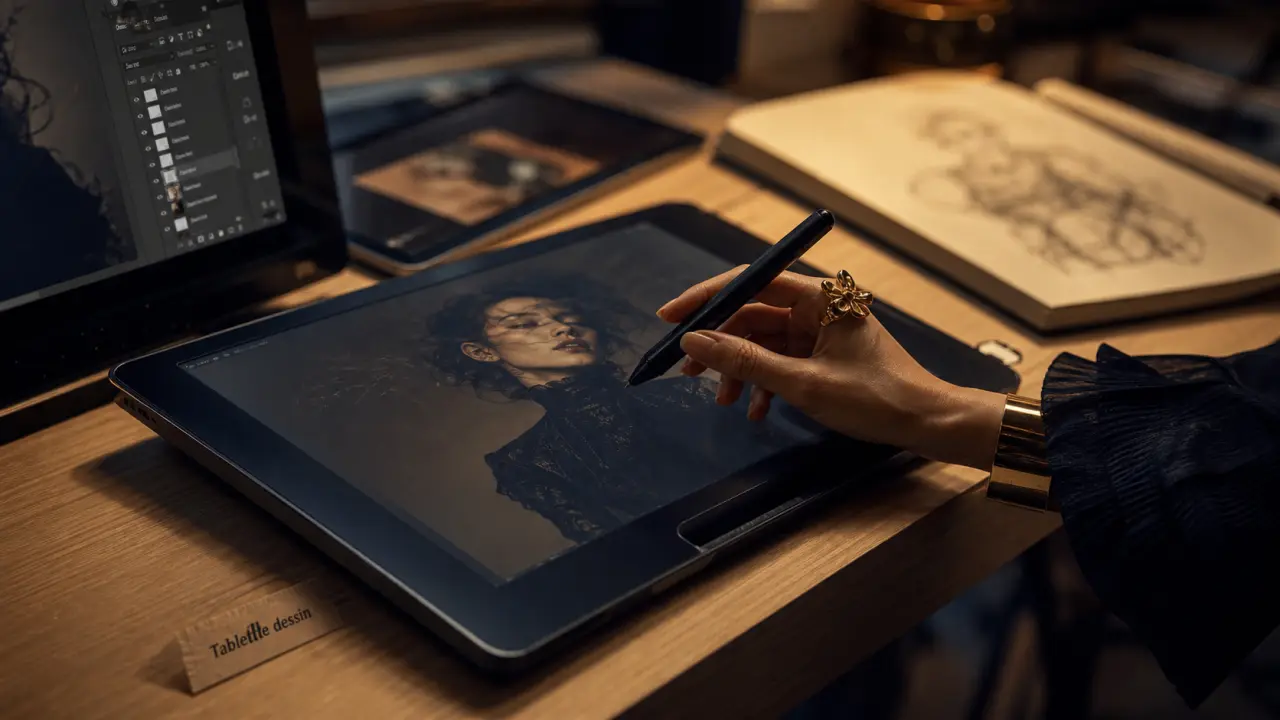
Choisir une tablette de dessin n’a rien d’évident : certains modèles remplacent presque un carnet de croquis, d’autres exigent un ordinateur, et les prix varient fortement selon l’écran, le stylet et l’écosystème logiciel. La bonne décision dépend surtout de votre manière de créer : illustration nomade, apprentissage du digital painting, retouche photo, bande dessinée, graphisme professionnel ou croquis occasionnels.
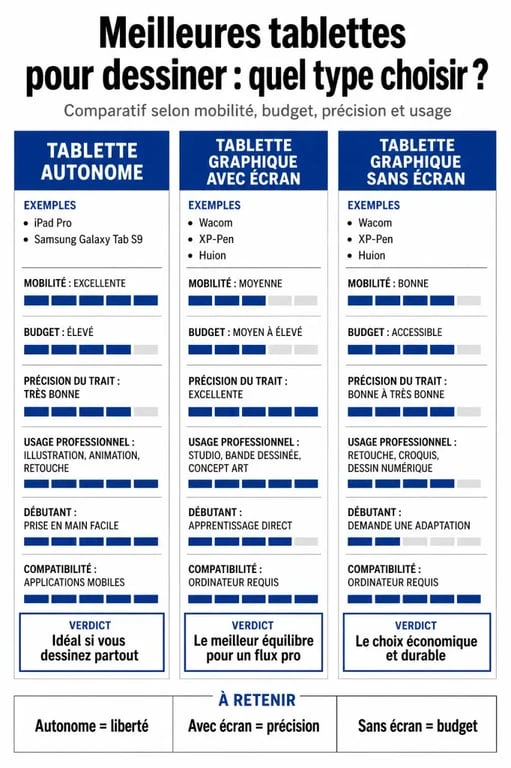
Pour trouver la meilleure tablette pour dessiner, il faut comparer trois grandes familles : les tablettes autonomes comme l’iPad Pro ou la Samsung Galaxy Tab S9, les tablettes graphiques avec écran comme certains modèles Wacom, XP-Pen ou Huion, et les tablettes graphiques sans écran, plus abordables mais moins intuitives au départ.
Avant de comparer les modèles, identifiez le type de tablette dont vous avez vraiment besoin
La tablette autonome : dessiner sans ordinateur
Une tablette autonome fonctionne seule, avec son système, ses applications et son écran tactile. C’est le choix le plus confortable si vous voulez dessiner dans un café, en voyage, en cours ou sur le canapé sans brancher de câble à un ordinateur. L’iPad Pro et la Samsung Galaxy Tab S9 entrent dans cette catégorie : vous installez une application de dessin, vous prenez le stylet, et vous travaillez directement sur l’écran.
Ce type de tablette convient très bien aux illustrateurs nomades, aux étudiants en art et aux créateurs qui veulent aussi naviguer, écrire, monter des présentations ou gérer leurs fichiers. En revanche, l’investissement peut grimper vite, surtout si le stylet, le clavier ou une capacité de stockage élevée sont nécessaires.
La tablette graphique avec écran : le bon compromis atelier
Une tablette graphique avec écran se connecte généralement à un ordinateur. Vous dessinez sur la surface affichée, tandis que le logiciel tourne sur votre PC ou Mac. Les marques Wacom, XP-Pen et Huion proposent ce type de matériel. L’avantage est clair : vous profitez de la puissance de votre ordinateur et de logiciels comme Adobe Photoshop, tout en conservant une sensation de dessin direct.
C’est souvent le meilleur choix pour un poste fixe, un atelier ou un usage professionnel régulier. Il faut toutefois accepter un espace de travail plus encombré, des branchements et parfois un temps de configuration.
La tablette graphique sans écran : économique, mais moins naturelle
La tablette sans écran est la plus accessible financièrement. Elle se branche à un ordinateur, et vous dessinez sur une surface noire pendant que le trait apparaît sur le moniteur. La coordination œil-main demande une adaptation, mais beaucoup d’artistes commencent ainsi, notamment avec des modèles Wacom Intuos, XP-Pen ou Huion.
Pour débuter sans gros budget, tester le dessin numérique ou faire de la retouche légère, c’est une option rationnelle. Pour un enfant, un étudiant ou un amateur motivé, elle permet d’apprendre les bases sans payer le prix d’un écran intégré.
Comparatif rapide des tablettes les plus pertinentes pour dessiner
| Modèle ou famille | Type | Points forts | À surveiller | Profil conseillé |
|---|---|---|---|---|
| iPad Pro | Tablette autonome | Écran Liquid Retina XDR 11 » ou 12,9 », mini-LED, 120 Hz, compatibilité Apple Pencil | Prix élevé avec accessoires, stockage à choisir dès l’achat | Illustrateur nomade, créatif exigeant, utilisateur Procreate |
| Samsung Galaxy Tab S9 | Tablette autonome Android | Mobilité, polyvalence, dessin sans ordinateur | Écosystème d’applications différent de l’iPad | Utilisateur Android, étudiant, créatif mobile |
| Wacom avec écran | Tablette graphique avec ordinateur | Référence historique, précision, usage professionnel | Budget souvent plus important, installation fixe | Graphiste, illustrateur, atelier professionnel |
| XP-Pen avec écran | Tablette graphique avec ordinateur | Bon rapport fonctionnalités/prix, large choix de formats | Qualité variable selon les gammes | Créatif confirmé, budget maîtrisé |
| Huion avec ou sans écran | Tablette graphique PC/Mac | Alternatives accessibles, nombreuses tailles | Configuration à vérifier selon logiciel et système | Débutant ambitieux, étudiant, amateur régulier |
L’iPad Pro se distingue par son confort immédiat. Son écran Liquid Retina XDR existe en 11 » ou 12,9 », avec mini-LED et taux de rafraîchissement de 120 Hz, ce qui rend le trait fluide et agréable. La puce M1, le stockage jusqu’à 2 To et la RAM jusqu’à 16 Go en font une machine très confortable pour les calques, les fichiers lourds et le multitâche. Il est aussi compatible avec l’Apple Pencil et le Magic Keyboard.
Wacom reste une valeur sûre pour les artistes qui travaillent avec un ordinateur et des logiciels professionnels. XP-Pen et Huion séduisent surtout par leur diversité de formats et des prix souvent plus accessibles. La Samsung Galaxy Tab S9, elle, intéressera les personnes qui veulent dessiner sans ordinateur tout en restant dans l’univers Android.
Les critères qui changent vraiment l’expérience de dessin
Écran, latence et sensation du trait
Un bel écran ne sert pas seulement à afficher des couleurs flatteuses. Pour dessiner, il influence la précision du geste, la fatigue visuelle et la confiance dans le trait. Un taux de rafraîchissement de 120 Hz, comme sur l’iPad Pro, donne une impression de fluidité très appréciable lorsque l’on enchaîne les courbes, les hachures ou les corrections rapides.
La latence du stylet, la texture de la surface et la distance entre la pointe et l’image jouent aussi un rôle. Une tablette avec écran paraît souvent plus naturelle, car la main travaille directement là où le regard se pose. Une tablette sans écran peut être excellente, mais elle demande davantage d’entraînement.
Compatibilité avec les applications
Le meilleur matériel devient frustrant si vos logiciels préférés ne sont pas compatibles. Sur iPad, Procreate est l’une des grandes raisons du succès de la tablette auprès des illustrateurs. Sur ordinateur, Adobe Photoshop et les autres logiciels de création profitent mieux d’une tablette graphique Wacom, XP-Pen ou Huion. Sur Android, il faut vérifier les applications disponibles et leurs fonctions avancées : gestion des calques, formats d’export, brosses personnalisées, raccourcis.
Avant d’acheter, listez les trois logiciels que vous utiliserez vraiment. Si vous travaillez déjà sur PC ou Mac avec une suite Adobe, une tablette graphique connectée peut être plus logique. Si vous voulez croquer, coloriser et publier rapidement sans bureau fixe, une tablette autonome sera plus agréable.
Budget, accessoires et coût réel
Le prix affiché ne dit pas tout. Il faut parfois ajouter le stylet, une protection d’écran, une housse, un support incliné, un gant de dessin ou un clavier. Dans le cas de l’iPad Pro, l’Apple Pencil et le Magic Keyboard peuvent transformer l’expérience, mais ils augmentent aussi le coût global.
Pensez votre achat comme un ensemble cohérent : chaque élément doit fonctionner avec les autres. Un écran magnifique mais trop peu de stockage ralentira vos projets ; un stylet précis avec une mauvaise posture rendra les longues sessions pénibles ; une tablette puissante mais mal compatible avec votre logiciel cassera votre flux créatif. Le bon choix est celui qui reste simple à utiliser au quotidien et qui s’adapte à vos habitudes.
Quel modèle choisir selon votre profil ?
Débutant ou petit budget
Si vous découvrez le dessin numérique, une tablette graphique sans écran Wacom, XP-Pen ou Huion peut suffire. Elle permet d’apprendre les raccourcis, la pression du stylet, les calques et les brosses sans investir trop tôt dans un modèle haut de gamme. Le principal effort sera l’adaptation à la coordination entre la main et l’écran de l’ordinateur.
Si vous savez déjà que vous voulez dessiner souvent et que vous avez du mal avec cette dissociation, une petite tablette avec écran peut être plus motivante. Le plaisir d’utilisation compte : un matériel techniquement raisonnable mais que vous n’utilisez jamais n’est pas une bonne affaire.
Illustrateur nomade ou étudiant en art
Pour dessiner partout, la tablette autonome est la plus convaincante. L’iPad Pro est particulièrement apprécié pour Procreate, la fluidité de son écran et sa puissance, surtout si vous travaillez avec de nombreux calques. La Samsung Galaxy Tab S9 peut être une alternative intéressante pour les utilisateurs Android qui veulent une tablette polyvalente.
Dans ce profil, surveillez l’autonomie, le poids, la taille d’écran et la gestion des fichiers. Un format 11 » se transporte plus facilement ; un 12,9 » offre plus d’espace pour l’illustration détaillée. Le choix dépend donc autant de votre sac que de votre style graphique.
Professionnel, graphiste ou atelier fixe
Si vous travaillez plusieurs heures par jour sur des commandes, des retouches ou des compositions complexes, une tablette graphique avec écran reliée à un ordinateur reste très pertinente. Wacom rassure par sa réputation professionnelle, tandis que XP-Pen et Huion proposent des alternatives solides selon les budgets et les tailles souhaitées.
Dans ce cas, accordez une grande importance à l’ergonomie : support réglable, raccourcis, câblage propre, taille de surface active et confort du poignet. Une bonne tablette professionnelle doit s’intégrer au poste de travail sans vous obliger à réorganiser toute votre méthode.
Conseils pratiques avant l’achat et pour bien démarrer
Avant de commander, vérifiez systématiquement la compatibilité avec votre système : iPadOS, Android, Windows ou macOS. Regardez aussi si le stylet est inclus, si des pointes de remplacement sont fournies et si la tablette accepte les raccourcis dont vous avez besoin. Les avis utilisateurs sont utiles, surtout lorsqu’ils décrivent un usage précis : animation, manga, retouche photo, prise de notes illustrée ou design graphique.
- Pour un usage simple et mobile : privilégiez une tablette autonome avec un bon stylet et les applications adaptées.
- Pour un poste créatif sérieux : choisissez une tablette avec écran compatible PC/Mac et vos logiciels habituels.
- Pour apprendre sans pression : commencez par une tablette sans écran de marque reconnue.
- Pour éviter les regrets : testez si possible la taille d’écran et la sensation du stylet en magasin ou chez un proche.
- Pour prolonger la durée de vie : utilisez une protection adaptée, rangez le stylet correctement et nettoyez l’écran avec un chiffon doux.
Enfin, ne cherchez pas uniquement la tablette la plus puissante. La meilleure tablette pour dessiner est celle qui vous donne envie de pratiquer régulièrement, qui respecte votre budget et qui ne bloque pas votre progression. Pour beaucoup de créatifs, l’iPad Pro sera le choix le plus fluide et autonome ; pour un travail d’atelier, Wacom, XP-Pen ou Huion peuvent être plus cohérents ; pour débuter, un modèle simple et fiable vaut mieux qu’un équipement trop ambitieux.

- iPad Pro, Wacom ou tablette autonome : quelle meilleure tablette pour dessiner selon votre usage ? - 14 juillet 2026
- Norton antivirus avis : protection complète, VPN intégré et renouvellement à surveiller - 7 juillet 2026
- Quel iPad choisir en 2025 ? Le guide complet pour trouver la tablette idéale selon votre usage - 30 juin 2026
Articles qui pourraient vous intéresser :
 La notre ou la nôtre : comment choisir et ne plus se tromper
 Comprendre et maîtriser les network interfaces : enjeux, usages et conseils pratiques
 Mettre en français Firefox : guide clair pour modifier la langue du navigateur
 Quel ordinateur choisir ? 4 profils d’usage pour éviter les erreurs de configuration