Routeur Wi-Fi : des ondes aux paquets, le trajet de votre connexion
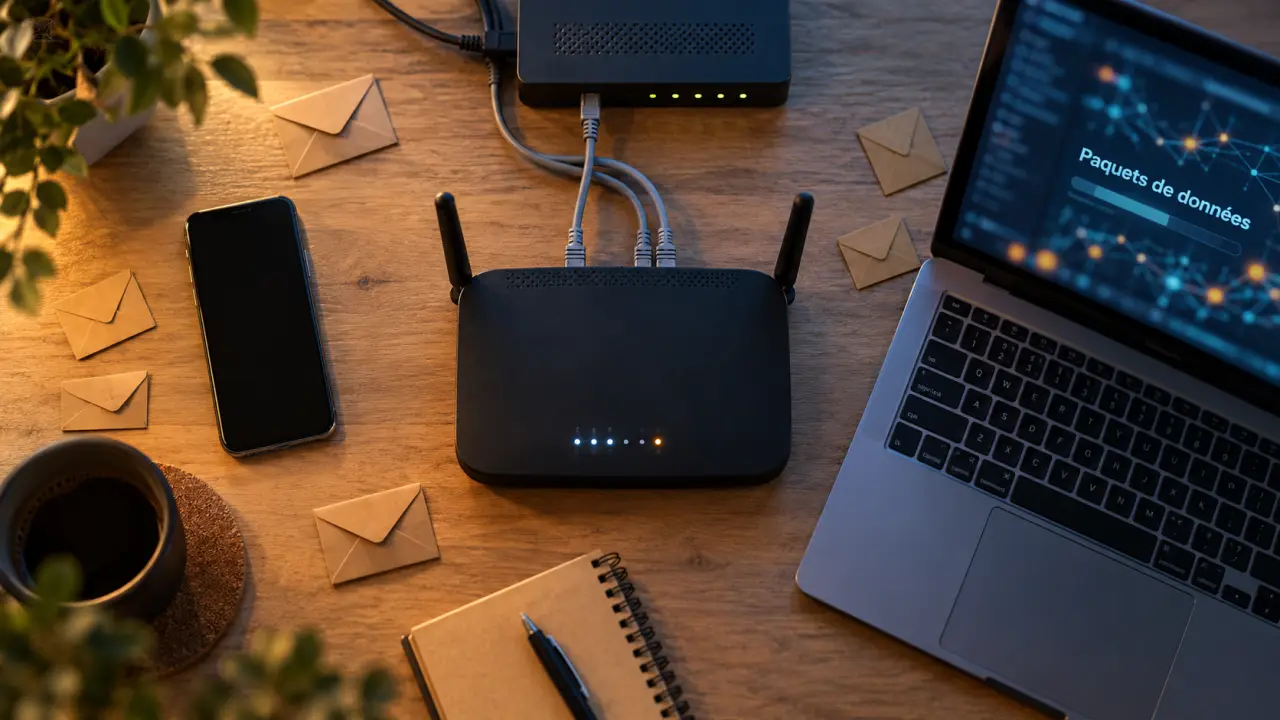
Un routeur Wi-Fi relie vos appareils au réseau local et dirige leurs échanges vers Internet. Il combine généralement deux fonctions : un point d’accès, qui communique sans fil avec votre téléphone ou votre ordinateur, et un routeur, qui transmet les données entre votre réseau et celui de votre fournisseur d’accès. Dans de nombreux logements, la box assure déjà ces deux rôles.
Ce qui se passe quand vous ouvrez une page web
Lorsque vous consultez un site sur votre téléphone, les informations ne voyagent pas sous la forme d’un document unique. Elles sont découpées en paquets de données, accompagnés d’informations permettant de les acheminer. Le routeur examine leur destination et les transmet vers le réseau approprié, un peu comme un centre de tri dirige des courriers sans rédiger leur contenu.
Testez votre compréhension du routeur Wi-Fi
Répondez aux six questions, puis validez vos réponses pour obtenir votre score.
Du téléphone au site, puis dans l’autre sens
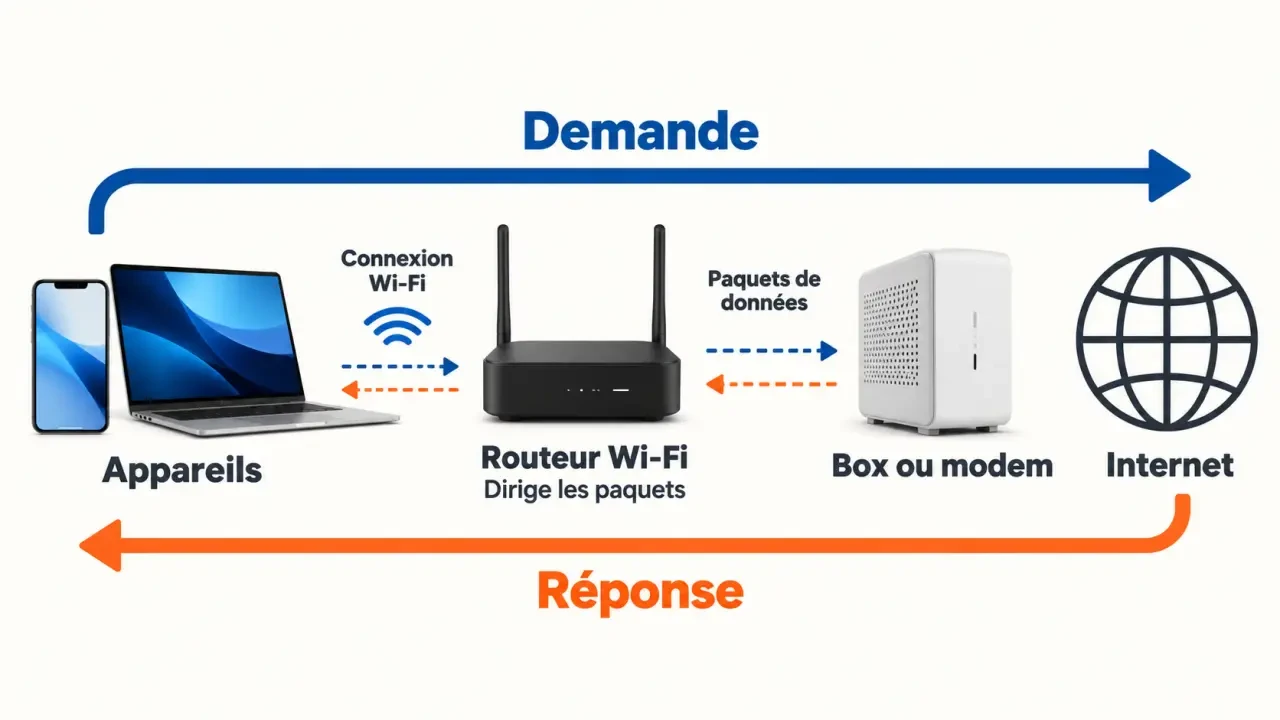
Le point d’accès reçoit d’abord les données du téléphone par ondes radio. Le routeur les dirige ensuite vers sa connexion Internet, généralement via le modem ou la box. Les réponses du site parcourent le chemin inverse jusqu’au téléphone. Un ordinateur branché en Ethernet utilise le même principe de routage, mais remplace la liaison radio par un câble.
Trajet simplifié : téléphone → liaison Wi-Fi → routeur → modem ou équipement d’accès → Internet. Plusieurs de ces fonctions peuvent être réunies dans le même boîtier.
Sur un réseau domestique classique, le service DHCP attribue automatiquement une adresse IP locale aux appareils. En IPv4, la traduction d’adresses, ou NAT, permet généralement à plusieurs équipements de partager l’adresse publique de la connexion. Le routeur conserve les correspondances nécessaires pour renvoyer les réponses au bon appareil.
Le Wi-Fi n’est pas Internet
Le Wi-Fi constitue seulement la liaison radio entre votre appareil et le point d’accès. Vous pouvez donc être connecté au Wi-Fi sans avoir accès à Internet, par exemple lors d’une panne de l’opérateur. À l’inverse, un ordinateur relié par câble peut accéder à Internet même si le Wi-Fi est désactivé. Sans Internet, certains échanges locaux restent possibles, notamment avec une imprimante réseau.
Fréquences et débit : ce que la liaison radio change vraiment
Les routeurs domestiques utilisent couramment les bandes 2,4 GHz et 5 GHz. Certains modèles compatibles proposent aussi le 6 GHz. Le 2,4 GHz porte généralement plus loin et traverse mieux les obstacles, mais il est souvent davantage encombré. Le 5 GHz offre habituellement davantage de capacité à courte ou moyenne distance, avec une portée plus sensible aux murs.
Les normes Wi-Fi définissent les possibilités techniques de cette communication. Par exemple, IEEE 802.11ac Wave 2 correspond à une évolution du Wi-Fi 5, notamment associée au MU-MIMO descendant : un équipement compatible peut transmettre à plusieurs clients simultanément dans certaines conditions. Le bénéfice dépend toutefois des appareils connectés et de leur usage.
Un fossé sépare souvent les « barres de Wi-Fi » du confort réel. Elles indiquent surtout la puissance du signal reçu, pas la disponibilité du canal ni la qualité de l’accès Internet. Imaginez un pont bien visible, mais saturé de circulation : ajouter de la puissance ne fluidifie pas le trafic. Avant d’acheter un routeur plus puissant, comparez une connexion près du boîtier et une connexion par câble pour identifier le véritable étranglement.
Le débit annoncé sur l’emballage n’est pas une vitesse Internet garantie. Il peut additionner les capacités théoriques de plusieurs bandes. Votre résultat dépend aussi de l’abonnement, du terminal, de la distance et du partage du réseau entre les utilisateurs.
Box, modem, répéteur ou mesh : choisir la bonne fonction
Acheter un routeur supplémentaire n’est pas toujours nécessaire. Si votre box couvre correctement le logement et gère vos appareils sans difficulté, elle remplit déjà sa mission. Le bon équipement dépend du problème à résoudre : accès Internet, couverture radio ou gestion du réseau.
| Équipement | Rôle principal | Usage pertinent |
|---|---|---|
| Modem ou terminal fibre | Assurer la liaison avec le réseau de l’opérateur | Fournir l’accès sur lequel s’appuie le routeur |
| Routeur Wi-Fi | Relier les réseaux et proposer un accès sans fil | Gérer les appareils, les accès et les échanges |
| Point d’accès | Ajouter une couverture Wi-Fi à un réseau existant | Desservir une autre zone depuis un câble Ethernet |
| Répéteur | Relayer un signal Wi-Fi existant | Étendre la couverture d’une zone limitée |
| Système mesh | Coordonner plusieurs bornes Wi-Fi | Couvrir plusieurs pièces ou étages |
Un répéteur doit être installé là où il reçoit encore un signal satisfaisant, pas au fond de la zone sans couverture. Selon sa conception, le relais radio peut réduire le débit utile. Un système mesh facilite la gestion de plusieurs bornes, mais leur liaison entre elles, appelée backhaul, reste déterminante. Lorsqu’elle est possible, une liaison Ethernet évite de faire dépendre cet échange des obstacles radio.
Pour choisir un routeur, vérifiez surtout les ports Ethernet, les bandes compatibles avec vos appareils, le suivi des mises à jour et les fonctions nécessaires : réseau invité, contrôle parental ou priorisation du trafic. Un modèle haut de gamme ne compensera pas systématiquement un mauvais emplacement.
Installer et sécuriser le réseau sans créer de complications
Placez le routeur dans un endroit dégagé, plutôt central et en hauteur. Évitez les meubles fermés, les grandes surfaces métalliques et la proximité immédiate d’appareils susceptibles de perturber la radio. Dans un logement allongé ou à plusieurs étages, un point d’accès supplémentaire peut être plus efficace qu’un unique boîtier placé à une extrémité.
- Définissez le rôle du nouveau boîtier. Pour améliorer uniquement la couverture derrière une box, privilégiez le mode point d’accès lorsqu’il est proposé.
- Effectuez le branchement adapté. En mode routeur, le port WAN reçoit généralement la connexion provenant de la box ou du modem. En mode point d’accès, suivez la notice du fabricant.
- Configurez le nom du réseau, ou SSID. Choisissez un nom identifiable sans y inscrire d’informations personnelles.
- Sécurisez les accès. Activez WPA3 si vos équipements le permettent, sinon WPA2-AES. Utilisez un mot de passe long et distinct de celui de l’administration.
- Mettez à jour le firmware. Activez les mises à jour automatiques lorsqu’elles existent et désactivez l’administration distante si elle ne vous sert pas.
Deux routeurs en cascade peuvent créer un double NAT, gênant pour certains jeux, services entrants ou accès à distance. Le mode point d’accès du second boîtier évite généralement cette complication. Un réseau invité, avec isolation activée si elle est disponible, permet aussi d’accueillir des visiteurs sans leur ouvrir les ressources du réseau principal.
Connexion lente ou instable : tester avant de remplacer
Commencez par déterminer si le problème touche un seul appareil ou tout le réseau. Si un téléphone fonctionne et pas l’ordinateur voisin, vérifiez d’abord ce dernier : réseau sélectionné, mises à jour et reconnexion. Si tous les appareils sont touchés, comparez méthodiquement les situations.
- Rapide par câble, lent en Wi-Fi : cherchez un problème de distance, d’obstacles ou d’encombrement radio. Essayez près du routeur, puis sur une autre bande.
- Lent même par câble : contrôlez les téléchargements en cours, le câble et l’état de la connexion opérateur.
- Bon près du routeur, mauvais dans une pièce : déplacez le boîtier ou ajoutez un point d’accès plutôt que de changer immédiatement d’abonnement.
- Coupures lorsque le réseau est chargé : recherchez les usages qui saturent la connexion. Une fonction de qualité de service, ou QoS, peut favoriser les appels, sans créer de bande passante supplémentaire.
Un redémarrage peut corriger un incident ponctuel, mais des coupures récurrentes demandent un diagnostic. Ne confondez pas redémarrage et réinitialisation d’usine : cette dernière efface les réglages. Remplacez le routeur lorsque ses limites sont identifiées ou que son suivi de sécurité n’est plus assuré, plutôt que sur la seule base d’un signal faible dans une pièce.

Articles qui pourraient vous intéresser :
 Mon ordinateur s’allume mais l’écran reste noir : solutions et conseils pratiques
 Comment installer et profiter du wifi sur un PC fixe en toute simplicité
 Écran bleu Windows 10 : codes d’arrêt, mode sans échec et réparations sûres
 Windows 10 : les pilotes et la clé USB sont souvent à l’origine d’une installation bloquée