Récupérer des fichiers supprimés avec Easeus Data Recovery ou Recuva
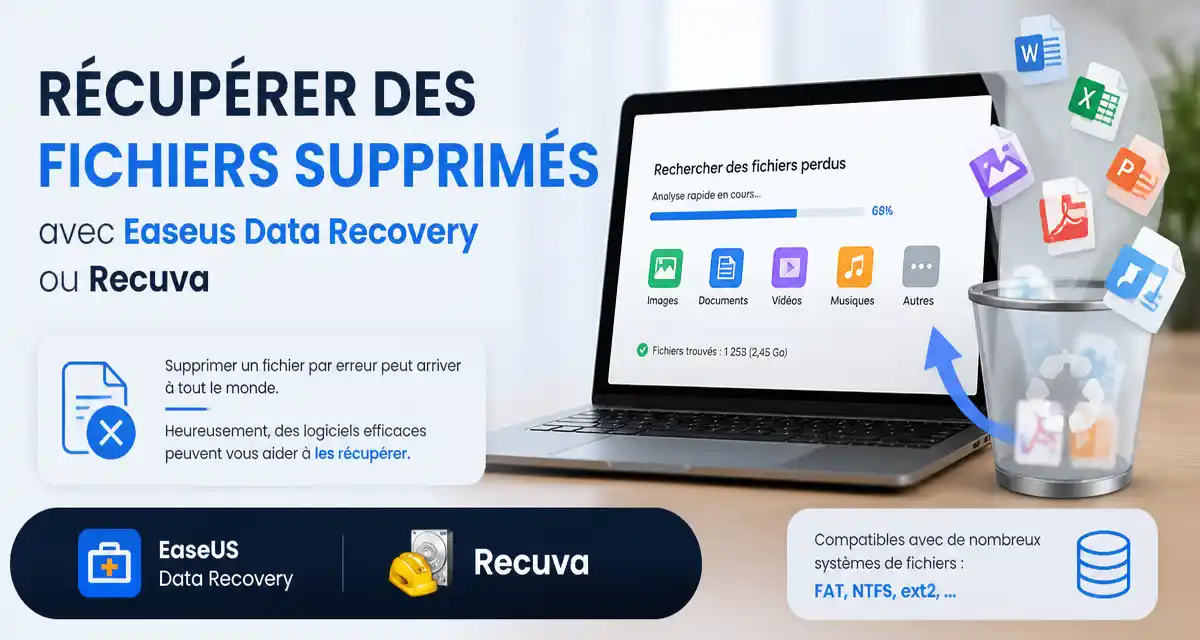

La meilleure façon de récupérer des fichiers effacés ou supprimés par erreur est de faire des sauvegardes. Il peut arriver néanmoins qu’à la suite d’une maladresse ou d’un incident alors qu’on n’a pas eu le temps de faire une sauvegarde on ait besoin de récupérer des fichiers.
Plusieurs logiciels permettent de récupérer des fichiers et dossiers supprimés. Dans cet article nous allons voir Easeus Data Recovery et Recuva.
Les système de fichiers (<a href="https://www.club-informatique-clayes-sous-bois.fr/index.php/fr/component/seoglossary/1-glossaire-des-articles/fat" data-toggle="popover" title="FAT" data-placement="top" data-trigger="hover" data-html="true" data-content="
FAT, acronyme anglais de file allocation table (table d’allocation de fichiers), est un système de fichiers devenu un standard de l’industrie. Il est simple et robuste, offre de bonnes performances dans des environnements simples, mais n’atteint pas la fiabilité et l’évolutivité de certains systèmes de fichiers modernes. Il est cependant pris en charge par la plupart des systèmes d’exploitation actuels et dans de très nombreux appareils mobiles ou systèmes embarqués. Pour cette raison il est bien adapté aux échanges de fichiers entre les appareils de tous type et ce depuis les années 1980.
Conçu en 1977 pour les disquettes par Bill Gates et Marc McDonald (en) pour Microsoft Disk BASIC puis réutilisé dans QDOS. Il a été très vite adapté aux disques durs et employé depuis MS-DOS jusqu’à la branche 9x de Windows en évoluant avec la capacité croissante des supports en trois variantes FAT12, FAT16 puis FAT32. Les systèmes Windows suivants, dérivés de la branche NT, utilisent préférablement le NTFS, mais reconnaissent toujours FAT.
FAT était employé sur les disquettes et reste toujours utilisé sur les clés USB, les cartes SD ainsi que dans les très nombreux équipements mobiles qui utilisent ces supports. La spécification DCF demande le support de FAT par les appareils photo numériques. FAT est enfin employé dans la phase de démarrage des systèmes informatiques compatibles UEFI.
« >FAT, <a href="https://www.club-informatique-clayes-sous-bois.fr/index.php/fr/component/seoglossary/1-glossaire-des-articles/ntfs" data-toggle="popover" title="NTFS" data-placement="top" data-trigger="hover" data-html="true" data-content="
NTFS (de l’anglais New Technology File System) est un système de fichiers développé par Microsoft Corporation pour sa famille de systèmes d’exploitation Windows NT, à partir de Windows NT 3.1, Windows 2000 et utilisé depuis par tous leurs successeurs (XP, Server 2003, 7, etc.).
NTFS est le successeur du système de fichiers FAT comme système de fichiers de prédilection des systèmes d’exploitation Microsoft Windows antèrieurs. NTFS dispose de nombreuses améliorations techniques par rapport à la FAT et au HPFS (High Performance File System), comme un support amélioré des métadonnées, et l’utilisation de structures de données avancées pour améliorer les performances, la fiabilité et l’utilisation de l’espace disque, ainsi que des extensions supplémentaires, telles que la liste de contrôle d’accès (ACL) et la journalisation du système de fichiers.
« >NTFS, ext2, …) répertorient les emplacements occupés par les fichiers et dossiers dans des tables d’allocation de fichiers (FAT, MFT, …) qui sont des tableaux numériques dont les cellules contiennent les adresses d’occupation des différents morceaux de fichiers fragmentés et répartis dans une <a href="https://www.club-informatique-clayes-sous-bois.fr/index.php/fr/component/seoglossary/1-glossaire-des-articles/partition" data-toggle="popover" title="Partition" data-placement="top" data-trigger="hover" data-html="true" data-content="
Le partitionnement d’un disque dur est le fait de diviser un grand disque dur en plusieurs sections , permettant à chacun de fonctionner comme s’il s’agissait d’ un disque séparé .
Cela peut vous donner les avantages d’une configuration de disque dur multiples sans nécessiter l’ achat et l’installation de matériel supplémentaire.
Vous pouvez partitionner un disque pour un certain nombre de raisons différentes , comme le désir d’installer plusieurs systèmes d’exploitation ou utiliser des espaces de données pour la gestion des logiciels et des fichiers.
« >partition de disque dur ou de clé USB par exemple.
Quand un fichier est effacé, les différents enregistrements (clusters) qui le composent ne sont pas physiquement effacés du disque, seuls les attributs du fichier dans les tables d’allocation sont effacés et les emplacements marqués comme libres. Tout se passe comme si dans un livre ou un document on retire des références de chapitres et de pages dans la table de matières ou l’index. Les chapitres sont toujours présents main on ne peut les trouver qu’en parcourant le livre page par page. C’est un peu la même chose sur un support informatique. Les emplacements correspondants à un fichier supprimé sont considérés comme libres et restent présents jusqu’à ce qu’ils soient remplacés par d’autres enregistrements à l’occasion d’une écriture d’un nouveau fichier.
Les logiciels de récupération de données parcourent les emplacements signalés comme libres et tentent de récupérer les morceaux de fichier et de les réassembler comme on le ferait avec un puzzle. Ainsi plutôt on tente de récupérer un fichier effacé plus on a de chance de le récupérer (entier) avant qu’une nouvelle écriture vienne le remplacer.
Il existe plusieurs logiciels gratuits de récupération de données comme DiskDrill ou Glary Undelete présent dans les Glary utilities. Tous fonctionnent sur le même principe
Nous allons examiner plus précisément les logiciels Easeus Data Recovery et Recuva qui sont en français et qui permettent de récupérer des fichiers effacés, de les restaurer, d’analyser un disque, une clé USB ou une carte mémoire corrompue après un effacement de partition ou un formatage.
Sa version gratuite ne permet de récupérer qu’un maximum de 2Go. Au-dessus
il faudra acheter la version payante, dont l’intérêt dépendra de l’importance que vous donnerez aux fichiers à récupérer.
L’utilisation de Easeus Data Recovery est simple et intuitive, voici comment l’utiliser pour récupérer des données.
Téléchargez le logiciel sur le site de l’éditeur en cliquant ici : Télécharger Easeus Data Recovery ou sur notre site.
L’installation ne pose pas de problèmesparticuliers. Dans le <a href="https://www.club-informatique-clayes-sous-bois.fr/index.php/fr/component/seoglossary/1-glossaire-des-articles/explorateur-de-fichiers" data-toggle="popover" title="gestionnaire de fichiers" data-placement="top" data-trigger="hover" data-html="true" data-content="
L’Explorateur de Windows est l’application utilisée pour parcourir le système Windows et rechercher des fichiers ou des dossiers.
« >gestionnaire de fichiers Cliquez 2 fois sur le fichier téléchargé pour l’exécuter.

Après le lancement, vous avez la possibilité de modifier la langue et l’emplacement de l’installation en cliquant sur le lien « installation personnalisée ».
Cliquez sur « Installer maintenant » pour lancer l’installation.

L’installateur télécharge le programme et lance l’installation. Votre <a href="https://www.club-informatique-clayes-sous-bois.fr/index.php/fr/component/seoglossary/1-glossaire-des-articles/navigateur" data-toggle="popover" title="Navigateur" data-placement="top" data-trigger="hover" data-html="true" data-content="
Un navigateur web (fureteur), est un logiciel conçu pour consulter et afficher le World Wide Web. Techniquement, c’est au minimum un client HTTP.
Il existe de nombreux navigateurs web, pour toutes sortes de matériels (ordinateur personnel, tablette tactile, téléphones mobiles, etc.) et pour différents systèmes d’exploitation (GNU/Linux, Windows, Mac OS, iOS et Android). Les plus connus sont Google Chrome, Mozilla Firefox, Internet Explorer/Edge, Safari, Opera.
« >navigateur internet s’ouvre sur le site Web de l’éditeur qui vous propose d’acheter la version payante. Une autre fenêtre s’ouvre et propose également de télécharger des versions pour Mac, Android et IPhone. Fermez le navigateur et cette dernière fenêtre, une fois l’opération terminée, cliquez sur « Commencez maintenant ».

Après le lancement du logiciel, la liste des disques et supports connectés ainsi qu’éventuellement celle des partitions supprimées s’affiche.
Pour chercher des fichiers supprimées, il faut sélectionner le disque ou la clé USB concerné. Pour faciliter la recherche et l’accélérer, vous pouvez rechercher les fichiers dans un dossier particulier (Bureau, corbeille ) ou à l’aide de « Sélectionner Dossier » si vous connaissez l’emplacement des fichiers supprimés.

Sur cette exemple, si on clique sur corbeille, le logiciel va rechercher les fichiers qui ont été placés dans la corbeille puis définitivement supprimés. Le principe sera le même pour tout autre dossier, partition, clé USB ou disque.
La recherche commence, et la liste des fichiers à récupérer s’affiche au fur et à mesure de la progression indiquée en bas à gauche de la fenêtre.
Attendez la fin de l’opération, sa durée dépend du volume de données à traiter.

Une fois terminé, il ne reste plus qu’à sélectionner les fichiers que l’on souhaite récupérer dans l’arborescence de gauche. Les fichiers sont dans leurs répertoires et sous-répertoires d’origine.
Compte tenu du nombre de fichiers qui peut être important, en haut de la fenêtre se situe un bouton filtre qui permet de n’afficher que les fichiers qui vous intéressent. Un petit moteur de recherche est également présent dans la partie supérieure en haut à droite.
Une fois les fichiers à récupérer sélectionnés, une fenêtre vous invite à choisir l’endroit où récupérer votre ou vos fichiers. Il n’est pas conseillé de récupérer les fichiers sur le même disque que le disque d’origine car les nouveaux enregistrements des fichiers récupérés pourraient se positionner à des emplacements marqués comme libres mais contenant justement des données à récupérer. Une fois toutes les opérations de récupération terminées, vous pourrez recopier les fichiers à leur position d’origine.
Cliquez sur le bouton « Récupérer » pour lancer le traitement et patientez.


Avant de terminer, il est possible de sauvegarder vos paramètres de recherche pour éventuellement la relancer à l’identique plus tard.

Les options de filtres permettent de choisir l’affichage que d’un certain nombre de types de documents.

Le filtrage avancé outre le type de fichier, permet aussi de sélectionner une plage de dates de création de fichiers et/ou de volume ainsi que les lettres de début de nom.

L’activation du panneau de prévisualisation permet d’afficher le contenu du document.


Cet outil ne parvient pas toujours à récupérer des partitions qui se sont mises en RAW (c’est-à-dire que les données brutes deviennent illisibles par Windows). Pour ce type de problème d’autres logiciels sont plus efficaces Voir par exemple cet article : Réparer un disque dur passé en RAW.
Notez que certains fichiers récupérés peuvent être incomplets s’ils ne sont pas récupérés immédiatement après leur effacement. S’ils étaient fragmentés, certains emplacements de leurs données ont pu être remplacés par celles d’autres fichiers. Plus on attend avant de récupérer un fichier, moins on a de chances de pouvoir le récupérer entier.
Recuva est un autre logiciel de récupération de données supprimées par inadvertance. Ce logiciel scanne en profondeur le disque dur et les supports connectés pour retrouver les fichiers. Il affiche une liste des éléments à recouvrer que l’on peut ensuite sélectionner individuellement ou par lot avant de les recopier.
Recuva peut être téléchargé sur le site de l’éditeur ou sur notre site. Il est également présent sur la Liberkey en <a href="https://www.club-informatique-clayes-sous-bois.fr/index.php/fr/component/seoglossary/1-glossaire-des-articles/version-portable" data-toggle="popover" title="Version portable" data-placement="top" data-trigger="hover" data-html="true" data-content="
Une application portable, ou logiciel portable, est un programme informatique qui ne dépend pas de composants externes et qui se caractérise par sa capacité à fonctionner sans installation préalable. Il n’engendre pas de modification durable du système par son fonctionnement.
Ces applications sont utiles pour travailler sur un ordinateur dont la politique de sécurité n’autorise pas d’installations, ou pour éviter d’apporter des modifications durables à un ordinateur utilisé temporairement. On peut alors faire usage de l’application à partir d’un stockage amovible comme une clé USB.
« >version portable.
Au premier lancement un assistant s’ouvre.

Sélectionnez le type de fichiers recherchés.

Sélectionnez l’emplacement initial des fichiers recherchés.

Cochez éventuellement la case « Activer l’analyse approfondie » et cliquez sur le bouton « Démarrer ».

Recuva commence la recherche.

A la fin de la recherche une fenêtre s’ouvre avec la liste des fichiers récupérés. Un indicateur signale l’état du fichier.
- Rouge : il est irrécupérable
- Orange : il manque des morceaux
- Vert : le fichier est entier.
Cochez les fichiers à récupérer et cliquez sur le bouton « Récupérer ».

Une fenêtre s’ouvre alors pour sélectionner le dossier où placer les fichiers récupérés.
Le mode avancé (bouton supérieur droit dans la fenêtre principale du logiciel permet de changer l’affichage.