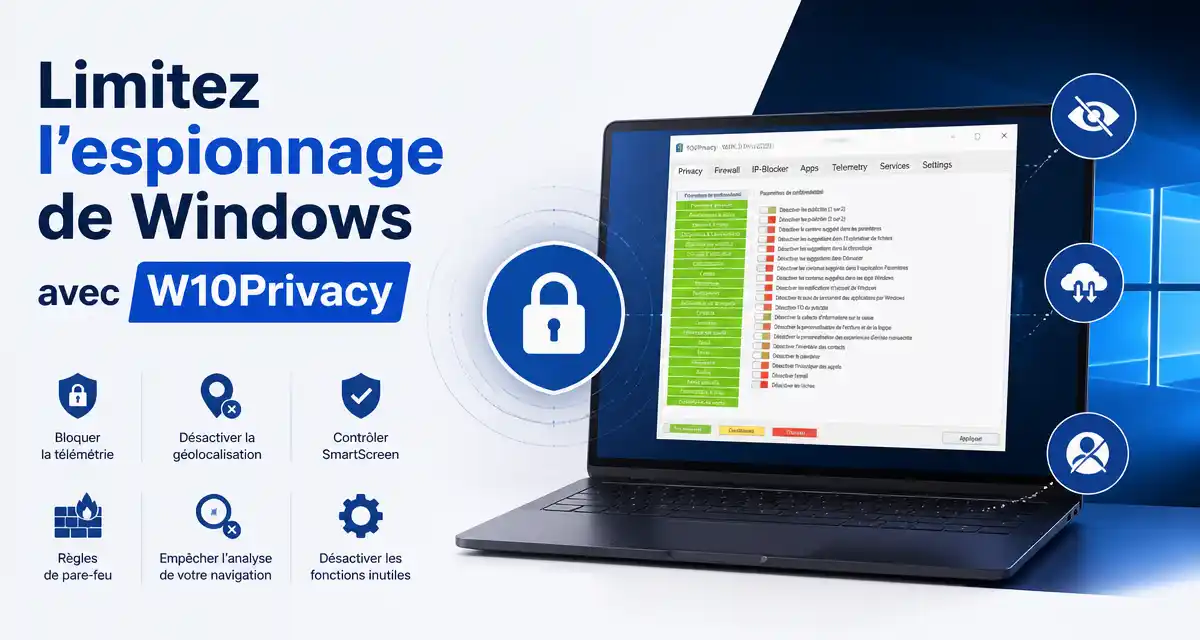

W10Privacy est un utilitaire portable qui permet de modifier directement et très simplement des <a href="https://www.club-informatique-clayes-sous-bois.fr/index.php/fr/component/seoglossary/1-glossaire-des-articles/parametres-windows" data-toggle="popover" title="Paramètres Windows" data-placement="top" data-trigger="hover" data-html="true" data-content="
L’application Paramètres de Windows 10 remplace peu à peu, au fur et à mesure des nouvelles versions, le panneau de configuration.
Pour accédez aux paramètres Windows, sélectionnez le bouton Démarrer , puis Paramètres . Ensuite, parcourez les catégories ou utilisez Rechercher et tapez Paramètres pour effectuer votre recherche.
« >paramètres Windows pour empêcher l’aspiration de certaines données vers les serveurs de Microsoft.
Ainsi, avec W10Privacy, il est possible de bloquer des télémesures d’informations privées en agissant sur les règles du <a href="https://www.club-informatique-clayes-sous-bois.fr/index.php/fr/component/seoglossary/1-glossaire-des-articles/pare-feu" data-toggle="popover" title="pare-feu" data-placement="top" data-trigger="hover" data-html="true" data-content="
Un pare-feu (de l’anglais firewall) est un logiciel et/ou un matériel permettant de faire respecter la politique de sécurité du réseau, celle-ci définissant quels sont les types de communications autorisés sur ce réseau informatique. Il surveille et contrôle les applications et les flux de données (paquets).
« >pare-feu, d’activer ou de désactiver des fonctionnalités comme <a href="https://www.club-informatique-clayes-sous-bois.fr/index.php/fr/component/seoglossary/1-glossaire-des-articles/smartscreen" data-toggle="popover" title="SmartScreen" data-placement="top" data-trigger="hover" data-html="true" data-content="
SmartScreen est une fonctionnalité de sécurité de Microsoft inclue nativement dans Windows. Elle protège l’accès des navigateurs de Microsoft à des sites de mauvaise réputation pouvant être piégés et elle est susceptible de bloquer l’exécution de fichiers pouvant être malicieux ou insuffisamment sécurisés.
« >SmartScreen, la géolocalisation, empêcher l’analyse de votre historique de navigation par certains moteurs de recherche et applications de Microsoft, de désinstaller des applications Windows natives… Par ailleurs certains réglages de Windows sont également accessibles et vous éviteront de naviguer dans les méandres de Paramètres ou du panneau de configuration pour les mettre œuvre (par exemple réglages de Edge, d’Internet Explorer, de l’<a href="https://www.club-informatique-clayes-sous-bois.fr/index.php/fr/component/seoglossary/1-glossaire-des-articles/explorateur-de-fichiers" data-toggle="popover" title="explorateur de fichiers" data-placement="top" data-trigger="hover" data-html="true" data-content="
L’Explorateur de Windows est l’application utilisée pour parcourir le système Windows et rechercher des fichiers ou des dossiers.
« >explorateur de fichiers, activation du thème sombre, …).
Il existe plusieurs logiciels de ce type qui empêchent les fuites de données, W10Privacy apparait comme l’un des plus complets. Son interface est très simple, elle se compose de rubriques classées par onglets, chaque onglet contenant des listes d’actions à cocher ou à décocher selon que l’on souhaite activer ou désactiver. Chaque action ou paramètre à activer ou désactiver est sur un fond de couleur dont la signification est la suivante :
- Vert : L’activation est recommandée et n’a pas d’action secondaire indésirable ou gênante.
- Jaune : L’activation de cette action peut avoir des conséquences sur le fonctionnement de certaines applications (par exemple bloquer la géolocalisation).
- Rouge : L’activation de cette action peut avoir des conséquences indésirables sur le système (par exemple empêcher la mise à jour par Windows Update). Soyez sûr de ce que vous faîtes.
1 – Installation
- Téléchargez W10Privacy sur ce site ou celui de l’éditeur (site en anglais ou en allemand).
- Vous obtenez un fichier W10Privacy.<a href="https://www.club-informatique-clayes-sous-bois.fr/index.php/fr/component/seoglossary/1-glossaire-des-articles/zip" data-toggle="popover" title="zip" data-placement="top" data-trigger="hover" data-html="true" data-content="
ZIP est un format de fichier d’archive utilisé pour compresser un ou plusieurs fichiers dans le but de réduire leur taille globale et faciliter notamment leur transfert.
Un fichier ZIP est donc un document compressé dont l’extension est .zip et qui regroupe des fichiers ou dossiers dans un seul conteneur. Il doit être décompressé pour être utilisable.
« >zip.
- Dézippez ce fichier dans un répertoire de votre choix, vous obtenez un fichier nommé W10Privacy.exe
- Lancez ce fichier en mode administrateur, même si vous êtes déjà sur un <a href="https://www.club-informatique-clayes-sous-bois.fr/index.php/fr/component/seoglossary/1-glossaire-des-articles/compte-utilisateur" data-toggle="popover" title="Compte utilisateur" data-placement="top" data-trigger="hover" data-html="true" data-content="
Les comptes utilisateurs de Windows permettent d’attribuer différents droits aux personnes travaillant sur un même PC, en fonction de leur profil. Il est possible de créer différents types de comptes utilisateurs.
Chaque titulaire d’un compte retrouve ses propres paramètres au lancement de Windows. Il peut décider de protéger l’accès à ses données par un mot de passe. Il existe trois types de comptes utilisateurs :
- Administrateur.
- Utilisateur standard.
- Invité.
« >compte utilisateur de type administrateur (clic droit sur W10Privacy.exe avec l’explorateur de fichier puis Exécuter en tant qu’administrateur).
- exe crée dans le répertoire un certain nombre de fichiers comme dans la figure ci-après. Ce n’est pas à proprement parlé une installation car l’application est portable.
- Créez un raccourci de W10Privacy.exe pour faciliter son lancement.
Vous devrez lancer ce programme en mode administrateur pour accéder à toutes les fonctionnalités. Si vous ne le lancez pas en mode administrateur seuls certains paramètres propres à votre compte utilisateur pourront être pris en compte.

2 – Utilisation de W10Privacy
Lancez W10Privacy.exe. Au bout d’un certain temps, le temps d’explorer les paramètres actuels de votre système, l’application s’ouvre et vous propose de créer un <a href="https://www.club-informatique-clayes-sous-bois.fr/index.php?option=com_content&view=article&id=153:restauration-et-points-de-restauration-windows&catid=50&lang=fr&Itemid=494" data-toggle="popover" title="point de restauration" data-placement="top" data-trigger="hover" data-html="true" data-content="
Un « Point de restauration » est une sauvegarde de l’ensemble des fichiers système de Windows (photo à un instant donné), et de ses paramètres (Base de Registre) qui peut être réalisée manuellement ou automatiquement avant une modification ou un évènement dit « critique » apporté à un d’entre eux.
La fonctionnalité qui permet de revenir à une situation antérieure s’appelle la Restauration système, elle est réalisée à partir d’un point de restauration.
Cliquez sur l’expression dans le texte pour accéder à l’article Restauration de Windows
« >point de restauration. Il est conseillé de répondre oui.

Une fois le point de restauration créé, l’application vous propose de vérifier vous-même la création de ce point de restauration. Répondez Oui car il arrive que la création échoue.
Si cette dernière a échoué (dans la liste des points de restauration vous devriez trouver une ligne faisant référence à W10Privacy), il est conseillé d’en créer une manuellement. Si la <a href="https://www.club-informatique-clayes-sous-bois.fr/index.php?option=com_content&view=article&id=153:restauration-et-points-de-restauration-windows&catid=50&lang=fr&Itemid=494" data-toggle="popover" title="Restauration système" data-placement="top" data-trigger="hover" data-html="true" data-content="
Un « Point de restauration » est une sauvegarde de l’ensemble des fichiers système de Windows (photo à un instant donné), et de ses paramètres (Base de Registre) qui peut être réalisée manuellement ou automatiquement avant une modification ou un évènement dit « critique » apporté à un d’entre eux.
La fonctionnalité qui permet de revenir à une situation antérieure s’appelle la Restauration système, elle est réalisée à partir d’un point de restauration.
Cliquez sur l’expression dans le texte pour accéder à l’article Restauration de Windows
« >restauration système a été désactivée volontairement (sur un <a href="https://www.club-informatique-clayes-sous-bois.fr/index.php/fr/component/seoglossary/1-glossaire-des-articles/ssd" data-toggle="popover" title="SSD" data-placement="top" data-trigger="hover" data-html="true" data-content="
En informatique un SSD (de l’anglais solid-state drive), appelé parfois disque SSD en France ou disque électronique ou disque à semi-conducteur au Québec, est un matériel informatique permettant le stockage de données sur de la mémoire flash.
« >SSD par exemple), veillez à disposer d’une sauvegarde récente de votre système de façon à pouvoir revenir en arrière facilement en cas de problème.

L’interface de W10Privacy se règle automatiquement sur le français, cependant vous constaterez qu’il existe quelques éléments encore non traduits et qui sont en anglais. W10Privacy fonctionne aussi sur Windows 7 et Windows 8 mais les fonctionnalités sont moins nombreuses que sur Windows 10.
La barre de menu supérieure (Configuration, Outils, Langue, ?) vous permet respectivement :
- D’enregistrer des configurations différentes et de les charger, ce qui peut être utile si vous voulez définir et utiliser des configurations différentes en fonction de l’utilisation de votre ordinateur.
- De modifier des paramètres de W10Privacy, de créer un point de restauration, d’utiliser le script Windows Update PowerShell, d’utiliser un serveur WSUS (pour les entreprises), …
- De changer la langue de l’interface.
- De vérifier les mises à jour de W10Privacy et de les installer.

Pour utiliser W10Privacy, vous allez devoir scruter chaque onglet. Pour activer un paramètre vous devrez cocher la case correspondante et la décocher pour le désactiver. En laissant la souris au-dessus d’un paramètre une petite fenêtre style Tool Tip s’affiche avec des explications complémentaires.
D’une façon générale vous pouvez cocher toutes les cases sur fond vert sans problème, pour les options concernant la sécurité des données. Pour les options concernant certains comportements, comme par exemple le blocage de OneDrive, la désactivation de Windows Update, de Defender, du Microsoft Store ou encore de fonctions d’affichage, mesurez bien les conséquences.
La sélection des cases sur fond rouge, notamment celles de la <a href="https://www.club-informatique-clayes-sous-bois.fr/index.php/fr/component/seoglossary/1-glossaire-des-articles/telemetrie" data-toggle="popover" title="télémétrie" data-placement="top" data-trigger="hover" data-html="true" data-content="
Selon Microsoft la télémétrie concerne les données systèmes qui sont téléchargées par le composant Connected User Experience et Telemetry », également connu sous le nom de Universal Telemetry Client, ou service UTC.
Microsoft utilise les données de télémétrie collectées à partir de Windows 10 pour identifier les problèmes de sécurité et de fiabilité, analyser et résoudre les problèmes logiciels, améliorer la qualité de Windows tout comme des services associés, et de prendre des décisions quant à la conception des futures versions du système d’exploitation.
Pour d’autres la technologie de télémétrie utilisée sur Windows 10 est l’objet de critiques incessantes. Certains y voient une forme « d’espionnage » et un ‘pistage’ de la part de Microsoft à partir d’une collecte de données personnelles.
« >télémétrie risque de bloquer certaines fonctionnalités de Windows ou certaines applications, par exemple Windows Update ou Skype. Si après avoir exécuté W10Privacy vous constatez des blocages pensez à le relancer et vérifier s’il n’y a pas de cases à décocher.
Comme tout logiciel agissant sur les paramètres de Windows, W10Privacy peut avoir des conséquences importantes et pas toujours réversibles sur le fonctionnement de votre système en cas d’erreur de manipulation ou si la configuration de votre Windows possède des instabilités (plantages fréquents, virus, malwares, applications mal installées ou abimées, …). Aussi avant d’utiliser W10Privacy vérifiez que vous disposez d’une sauvegarde de vos données et de votre système et ne cochez pas des paramètres (surtout sur fond rouge) si vous ne savez pas ce que vous faites.
Prenez votre temps pour réaliser tous ces réglages. Une fois terminé, cliquez en bas à droite sur le bouton « Valider les modifications ». Une fenêtre vous informe que le processus va se prendre un certain temps puis va se fermer avant le logiciel. Au bout de ce certain temps le logiciel s’ouvre à nouveau, vous pouvez le quitter en cliquant sur le bouton « Fermer ».