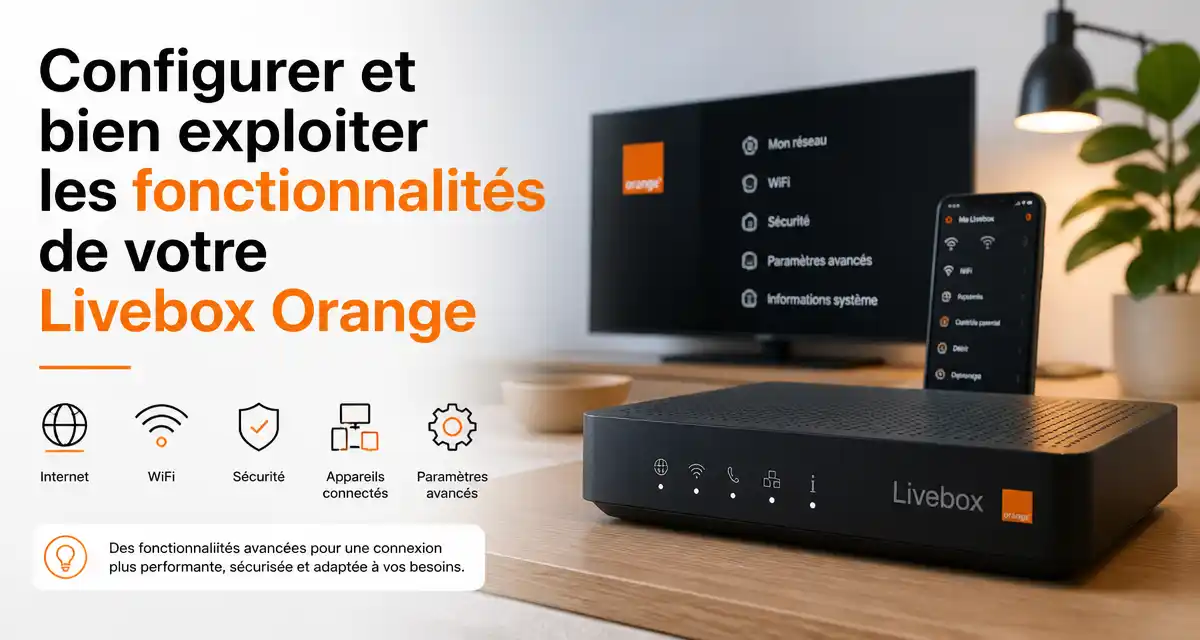
Configurer et bien exploiter les fonctionnalités de votre Livebox Orange
 Comme tous les opérateurs, Orange fournit une box qu’il faut installer pour pouvoir se connecter à Internet. Une box regroupe plusieurs appareils : un modem, un routeur, un commutateur, un point d’accès Wifi et un <a href="https://www.club-informatique-clayes-sous-bois.fr/index.php/fr/component/seoglossary/1-glossaire-des-articles/pare-feu" data-toggle="popover" title="pare-feu" data-placement="top" data-trigger="hover" data-html="true" data-content="
Un pare-feu (de l’anglais firewall) est un logiciel et/ou un matériel permettant de faire respecter la politique de sécurité du réseau, celle-ci définissant quels sont les types de communications autorisés sur ce réseau informatique. Il surveille et contrôle les applications et les flux de données (paquets).
« >pare-feu. L’installation est généralement faite par un technicien et l’utilisateur a tendance ne plus « toucher » à sa box et ne cherche pas à exploiter plusieurs de ses fonctionnalités qui peuvent pourtant se révéler bien utiles.
Cet article donne quelques éclaircissements sur l’interface de paramétrage de la LiveBox 4 d’Orange ainsi que sur l’exploitation de certaines fonctionnalités spécifiques.
1 – Se connecter à la LiveBox 4 Orange
Connectez en Wi-Fi ou reliez votre ordinateur à votre Box avec un câble <a href="https://www.club-informatique-clayes-sous-bois.fr/index.php/fr/component/seoglossary/1-glossaire-des-articles/ethernet" data-toggle="popover" title="Ethernet" data-placement="top" data-trigger="hover" data-html="true" data-content="
Ethernet est un protocole de réseau local à commutation de paquets. C’est une norme internationale : ISO/IEC 802-3.
Initialement conçu au début des années 1970, pour relier entre eux des ordinateurs rattachés à un même câble coaxial (par analogie avec les réseaux de distribution de fluides – eau, gaz – ou de télévision par câble dans un même immeuble), depuis les années 1990, on utilise très fréquemment Ethernet sur paires torsadées pour la connexion des postes clients (le cable coaxial ayant été remplacé par des concentrateurs – hub – puis des commutateurs – switch – ), et des versions sur fibre optique pour le cœur du réseau. Cette configuration a largement supplanté d’autres standards comme le Token Ring, FDDI et ARCNET. Depuis quelques années, les variantes sans fil d’Ethernet (normes IEEE 802.11, dites « Wi-Fi ») ont connu un fort succès, aussi bien pour les installations personnelles que professionnelles.
« >Ethernet si cette dernière n’est pas encore configurée.
Entrez l’adresse IP de la box dans la barre d’adresse d’un <a href="https://www.club-informatique-clayes-sous-bois.fr/index.php/fr/component/seoglossary/1-glossaire-des-articles/navigateur" data-toggle="popover" title="Navigateur" data-placement="top" data-trigger="hover" data-html="true" data-content="
Un navigateur web (fureteur), est un logiciel conçu pour consulter et afficher le World Wide Web. Techniquement, c’est au minimum un client HTTP.
Il existe de nombreux navigateurs web, pour toutes sortes de matériels (ordinateur personnel, tablette tactile, téléphones mobiles, etc.) et pour différents systèmes d’exploitation (GNU/Linux, Windows, Mac OS, iOS et Android). Les plus connus sont Google Chrome, Mozilla Firefox, Internet Explorer/Edge, Safari, Opera.
« >navigateur web. Cette adresse est par défaut :192.168.1.1

Si vous ne possédez pas de connaissances sur la notion de réseau, vous pouvez consulter cet article : Comprendre le fonctionnement des réseaux et d’Internet.
Entrez l’identifiant qui est «admin» par défaut ainsi que le mot de passe d’authentification. Ce dernier correspond par défaut aux premiers 8 caractères de la clé de sécurité Wifi inscrite sur l’étiquette de la Livebox ou sur la dernière page de la couverture du guide d’installation.

Pour des raisons de sécurité, il est conseillé de les changer par la suite. Sur les anciennes versions l’identifiant et le mot de passe par défaut étaient admin pour les deux.
Une fois connecté, des icônes sont affichées sur plusieurs pages que vous pouvez faire défiler en cliquant sur la flèche > ou < qui apparait. Ces icônes donnent accès selon le cas à des paramètres ou à des informations. Nous allons voir les plus importantes.
2 – Choisir les favoris
Cliquez sur l’icône Favoris. La fenêtre ci-après s’affiche. Cochez les éléments que vous voulez afficher en favoris. Puis appuyez sur les bouton Enregistrer et Retour.

Les favoris sélectionnées s’affichent en première page, ce qui évite de parcourir plusieurs pages avant de trouver l’icône recherchée.

3 – Afficher et gérer les équipements connectés
Si votre Box est déjà configurée, vous pouvez afficher les équipements connectés à votre réseau en cliquant sur l’icône « Mes équipements connectés ».
En mode liste On voit sur l’exemple ci-après que l’on a une caméra IP, un ordinateur nommé MARS, une tablette nommée SATURNE, un téléphone, un routeur, des objets comme une ampoule et une prise intelligente.
En les sélectionnant vous affichez leurs caractéristiques (nom, adresse IP, <a href="https://www.club-informatique-clayes-sous-bois.fr/index.php/fr/component/seoglossary/1-glossaire-des-articles/adresse-mac" data-toggle="popover" title="adresse MAC" data-placement="top" data-trigger="hover" data-html="true" data-content="
Une adresse MAC (Media Access Control), parfois nommée adresse physique, est un identifiant physique stocké dans une carte réseau ou une interface réseau similaire. À moins qu’elle n’ait été modifiée par l’utilisateur, elle est unique au monde. Le MAC (acronyme de Media Access Control) n’a aucun rapport avec le Mac d’Apple (diminutif de Macintosh). Toutes les cartes réseau ont une adresse MAC, même celles contenues dans les PC et autres appareils connectés (tablette tactile, smartphone, consoles de jeux…).
MAC constitue la partie inférieure de la couche de liaison (couche 2 du modèle OSI). Elle insère et traite ces adresses au sein des trames transmises.
« >adresse MAC, …).
Vous pouvez paramétrer leur accès à Internet en cochant les cases correspondantes dans la rubrique « Paramétrer son accès à Internet » :
- Autoriser en permanence : l’objet pourra tout le temps se connecter.
- Bloquer en permanence : l’objet ne pourra pas se connecter à Internet.
- Planifier : l’objet pourra accéder à Internet dans les plages que vous avez programmé.

Si vous sélectionnez « Planifier », la fenêtre ci-après s’ouvre.
Cliquez sur les plages horaire que vous voulez interdire et faites Enregistrer. Cette option est pratique si vous voulez par exemple interdire l’accès Internet à un smartphone sur différentes périodes.
Dans cet exemple l’appareil ne pourra pas se connecter le lundi entre 12h et 16h.

En mode carte, les connections apparaissent sous forme graphique. On peut voir le type de connexion (Wifi ou Ethernet) la fréquence ou le numéro de prise Ethernet dans laquelle est l’appareil est branché.
Il suffit de cliquer sur l’icône d’un appareil pour revenir sur ses caractéristiques en mode liste.

4 – Installer un équipement avec Carrefour d’installation
La façon la plus simple de connecter un appareil en Wifi à la LiveBox est d’utiliser le bouton WPS qui permet d’éviter de saisir le mot de passe ou la clé de sécurité. L’inconvénient est que pendant le laps de temps pendant lequel le WPS est actif, n’importe quel autre appareil peut aussi s’enregistrer. Il est prudent de vérifier après une opération de connexion par WPS, en utilisant la fonction précédente « Mes équipements connectés », que seuls sont inscrits et connectés des appareils autorisés.
Une autre façon est de passer par l’interface de la box. Cliquez sur l’icône « Carrefour d’installation ». La fenêtre qui s’ouvre affiche entre autres icônes les équipements type disponibles, en précisant le nombre de ceux qui sont déjà installés.
Pour installer un ordinateur par exemple, cliquez sur « Équipements ».

La fenêtre suivante demande le type de machine à enregistrer.
Cliquez par exemple sur Ordinateur. La fenêtre qui suit demande alors le système d’exploitation puis le système d’exploitation (Mac <a href="https://www.club-informatique-clayes-sous-bois.fr/index.php/fr/component/seoglossary/1-glossaire-des-articles/systeme-d-exploitation" data-toggle="popover" title="OS" data-placement="top" data-trigger="hover" data-html="true" data-content="
En informatique, un système d’exploitation (souvent appelé OS — de l’anglais Operating System) est un ensemble de programmes qui dirige l’utilisation des ressources d’un ordinateur par des logiciels applicatifs. Il reçoit des demandes d’utilisation des ressources de l’ordinateur — ressources de stockage des mémoires (par exemple des accès à la mémoire vive, aux disques durs), ressources de calcul du processeur central, ressources de communication vers des périphériques (pour parfois demander des ressources de calcul au GPU [carte graphique] par exemple ou tout autre carte d’extension) ou via le réseau — de la part des logiciels applicatifs. Le système d’exploitation gère les demandes ainsi que les ressources nécessaires, évitant les interférences entre les logiciels.
Le système d’exploitation est un logiciel, le deuxième après le firmware et le principal programme exécuté lors de la mise en marche de l’ordinateur, le premier étant le programme d’amorçage (en anglais bootloader). Il offre une suite de services généraux facilitant la création de logiciels applicatifs et sert d’intermédiaire entre ces logiciels et le matériel informatique. Un système d’exploitation apporte commodité, efficacité et capacité d’évolution, permettant d’introduire de nouvelles fonctions et du nouveau matériel sans remettre en cause les logiciels.
« >OS ou Windows).

Dans la fenêtre suivante, il faut préciser s’il s’agit d’une connexion Wifi ou par câble Ethernet.

On clique sur Wifi, la nouvelle fenêtre donne les instructions correspondantes à réaliser sur l’ordinateur à connecter :
- 1 – Aller dans la zone de notification
- 2 –Dans la liste des connexions disponibles, sélectionner le nom de la LiveBox affiché.
- 3 – Cliquer sur connexion.
 .
.
Cliquer sur le bouton Suivant pour accéder à l’écran suivant qui vous rappelle la clé de sécurité à saisir sur l’ordinateur à connecter.
 .
.
Après avoir cliqué sur le bouton Suivant, il ne vous restera qu’à donner un nom à l’ordinateur que vous avez connecté. Cliquer sur Enregistrer pour terminer.

La procédure est similaire pour les autres équipements. Vous pourrez par la suite retourner dans « Mes équipements connectés » pour modifier des paramètres.
5 – Paramétrer les Wifi
L’icône Wifi vous permet d’accéder à un certain nombre de réglages concernant les différents Wifi de votre Box.
Dans la rubrique Gérer les antennes Wi-Fi :
- Wi-Fi: Cliquer sur ce lien pour Activer ou non le Wifi de la Box.
- Planificateur Wi-Fi: Si votre Box est branchée en permanence, vous pouvez planifier des périodes pendant lesquelles le Wifi est actif ou désactivé (voir § 5.1 un peu plus loin).
- Lancer un appareillage WPS : Vous permet de connecter un appareil sans entrer la clé de sécurité (même action que celle d’appuyer sur le bouton WPS sur le frontal de la Box).
Dans la rubrique Modifier les réseaux Wi-Fi
- Nom de votre Box: En cliquant sur le nom de votre Box vous allez pouvoir modifier des paramètres Wifi (voir § 5.2 un peu plus loin).
- Invité Bag: En cliquant sur ce lien vous pouvez créer une autre connexion Wifi pour vos invités (voir § 5.3 un peu plus loin).
- Orange : Cette option, similaire à la précédente, permet d’activer un Hotspot Orange. Seuls les abonnées Orange pourront s’y connecter en entrant leurs identifiants. Bien entendu ils ne pourront pas se connecter ni accéder à votre réseau local.

5 .1 – Planificateur Wi-Fi
Le planificateur Wifi permet de spécifier les plages pendant lesquelles le Wi-Fi est désactivé. Il suffit de cliquer sur les différentes cases pour activer ou désactiver une période.

5 .2 – Paramètres de la Wi-Fi
Cliquez sur le nom de votre Box dans la rubrique « Modifier les réseaux Wi-Fi ».

Cliquez sur le lien Afficher les paramètres avancés. Vous accédez aux paramètres suivants :
- Le nom du réseau (<a href="https://www.club-informatique-clayes-sous-bois.fr/index.php/fr/component/seoglossary/1-glossaire-des-articles/ssid" data-toggle="popover" title="SSID" data-placement="top" data-trigger="hover" data-html="true" data-content="
Le SSID est l’acronyme de Service Set Identifier. C’est le nom d’un réseau sans fil (Wi-Fi) selon la norme IEEE 802.11. Ce nom est constitué par une chaîne de caractères de 0 à 32 octets.
- En mode infrastructure (connexion d’un terminal à un point d’accès), il sert à identifier le point d’accès sans-fil.
- En mode ad-hoc ou pair à pair (connexion directe entre terminaux), il sert à identifier la connexion.
La plupart des boitiers d’accès internet définissent automatiquement le SSID afin de proposer un réseau Wi-Fi automatiquement. Le SSID et la clé d’accès qui y est associée par défaut, que l’on retrouve dans un courrier de bienvenue de l’opérateur et/ou imprimés sur l’étiquette du boitier d’accès en général à l’arrière ou sous ce dernier, sont généralement difficile à manipuler et à retenir. Cette valeur reste néanmoins personnalisable.
La diffusion du SSID peut être désactivée afin de masquer à l’utilisateur un réseau sans fil, cette mesure ne constitue pas une mesure de protection du réseau contre les intrusions.
« >SSID)
: c’est le nom de votre Box qui s’affichera, notamment lors de la sélection des réseaux Wi-Fi disponibles. - Si vous décochez la case « diffuser le nom», votre réseau Wi-Fi ne sera pas visible. Pour se connecter il faudra connaitre le SSID et faire en sorte par exemple que les appareils se connectent automatiquement à ce SSID.
- Clé de sécurité: vous pouvez modifier votre clé ici. Pour des raisons de sécurité, Il est conseillé de la modifier car il suffit de regarder l’étiquette de votre LiveBox pour la retrouver. En réinitialisant votre Box (reset) en cas de problème, la clé d’origine remplacera la clé modifiée. Choisissez une clé forte pour une bonne sécurité.
- Si vous cliquez sur le lien « Afficher le QR code de la clé de sécurité », le QR de votre clé va s’afficher, vous pourrez le récupérer avec un smartphone par exemple.
- Type de sécurité: WPA qui signifie « Accès protégé Wi-Fi « , sécurise le réseau sans fil en cryptant les données qui sont transmises à travers le réseau. WPA2 est un protocole de sécurité plus récente qui a été conçu pour corriger les failles de sécurité présentes dans le WPA d’origine. WPA2-Personal est l’une des deux variantes du protocole WPA2. Il permet notamment de définir une clé complexe comme une phrase comportant des symboles et des chiffres.
- WPS: Selon le niveau de sécurité que vous adoptez, vous pouvez activer ou désactiver le WPS ou le remplacer par la saisie d’un code PIN.
- Filtrage MAC: Appliquer un filtrage MAC augmente la sécurité. Chaque carte réseau d’un appareil possède un numéro unique (comme un numéro de série). En activant le filtrage MAC seuls les appareils pour lesquels vous avez entré l’adresse MAC seront autorisés à se connecter. Un appareil dont l’adresse MAC n’est pas enregistré se verra refuser la connexion à votre Box même si la clé de sécurité est connue.

5 .3 – Invité Bag
Cette autre connexion Wifi permet à des invités de se connecter à Internet via votre LiveBox, mais ceci sans accès à votre réseau local pour une meilleure sécurité. Vous serez amené à noter ou modifier une clé de sécurité spécifique, modifier le nom du réseau qui apparait (SSID), préciser la durée de l’invitation, etc.

6 – Réseau
L’icône réseau permet de paramétrer différents protocoles.
- <a href="https://www.club-informatique-clayes-sous-bois.fr/index.php/fr/component/seoglossary/1-glossaire-des-articles/dhcp" data-toggle="popover" title="DHCP" data-placement="top" data-trigger="hover" data-html="true" data-content="
Dynamic Host Configuration Protocol (DHCP, protocole de configuration dynamique des hôtes) est un protocole réseau dont le rôle est d’assurer la configuration automatique des paramètres IP d’une station ou d’une machine, notamment en lui attribuant automatiquement une adresse IP et un masque de sous-réseau.
DHCP peut aussi configurer l’adresse de la passerelle par défaut, des serveurs de noms DNS et des serveurs de noms NBNS (connus sous le nom de serveurs WINS sur les réseaux de la société Microsoft).
« >DHCP
: le serveur DCHP permet d’attribuer automatiquement une adresse IP à chaque équipement de votre réseau local. Vous pouvez changer l’adresse de votre LiveBox (par défaut 192.168.1.1),définir un masque réseau, définir la plage d’attribution automatique des adresses IP, pour éviter qu’elle interfère avec les IP statiques que vous avez éventuellement déjà définies. - NAT/PAT: permet de définir des règles qui autorisent une communication d’un appareil depuis Internet avec un équipement donné de votre réseau. Ces règles sont utiles pour certains jeux en lignes ou certains types de serveurs. L’équipement concerné de votre réseau doit avoir une adresse IP statique que vous aurez préalablement défini dans l’onglet DHCP.
- DNS: Permet d’attribuer un nom à un équipement. Ce dernier est alors plus facile à identifier qu’une adresse IP.
- UPNP: Le service UPnP IGD permet à certaines applications de créer automatiquement des redirections de ports via des règles NAT/PAT. Désactiver ce service renforce la sécurité mais peut bloquer le fonctionnement de certains programmes.
- DynDNS : Ce service permet d’attribuer un <a href="https://www.club-informatique-clayes-sous-bois.fr/index.php/fr/component/seoglossary/1-glossaire-des-articles/nom-de-domaine" data-toggle="popover" title="Nom de domaine" data-placement="top" data-trigger="hover" data-html="true" data-content="
Un nom de domaine (NDD) ou DN pour Domain Name en anglais est, dans le système de noms de domaine DNS, un identifiant de domaine internet. Un domaine est un ensemble d’ordinateurs reliés à Internet et possédant une caractéristique commune. Par exemple, un domaine tel que
.frest l’ensemble des ordinateurs hébergeant des activités pour des personnes ou des organisations qui se sont enregistrées auprès de l’Association française pour le nommage Internet en coopération (AFNIC) qui est le registre responsable du domaine de premier niveau.fr; en général, ces personnes ou ces entreprises ont une certaine relation (qui peut être ténue dans certains cas) avec la France ; le domaineparis.frest l’ensemble des ordinateurs hébergeant des activités pour la ville de Paris.Un nom de domaine est un « masque » sur une adresse IP. Le but d’un nom de domaine est de retenir et communiquer facilement l’adresse d’un ensemble de serveurs (site web, courrier électronique, FTP). Par exemple, wikipedia.org est plus simple à mémoriser que 208.80.154.224 ou 91.198.174.192
« >nom de domaine et d’hôte fixe, à une adresse IP statique ou dynamique ou à une <a href="https://www.club-informatique-clayes-sous-bois.fr/index.php/fr/component/seoglossary/1-glossaire-des-articles/url" data-toggle="popover" title="URL" data-placement="top" data-trigger="hover" data-html="true" data-content="
Une URL (sigle de l’anglais : Uniform Resource Locator, littéralement « localisateur uniforme de ressource »), couramment appelée adresse web, est une chaîne de caractères uniforme qui permet d’identifier une ressource du World Wide Web par son emplacement et de préciser le protocole internet pour la récupérer (par exemple http ou https). Elle peut localiser divers formats de données : document HTML, image, son….
Exemple d’URL dans un navigateur web.Une URL, outre les adresses web, concerne d’autres ressources, selon d’autres schémas, par exemple :
- forum Usenet :
news:fr.comp.infosystemes.www.auteurs; - boîte aux lettres électronique :
mailto:[email protected]; - FTP :
ftp://ftp.mozilla.org/pub/mozilla.org/firefox/releases/;
« >URL. Ce service est nécessaire si vous hébergez un site Web ou d’autres service accessibles depuis Internet sur un de vos ordinateurs. Dans tous les cas, un enregistrement d’un sous-domaine internet ou un domaine internet est nécessaire. Ce nom de domaine internet permet la liaison avec l’adresse internet de votre routeur et/ou votre PC.
- forum Usenet :
- DMZ: Permet de créer une zone démilitarisée dans votre réseau. Cette option est réservée aux utilisateurs avancés, elle peut modifier la sécurité de votre réseau. Elle n’est pas vraiment utile en général pour un simple réseau local.
- NTP: Permet de modifier le fuseau horaire de votre Box.
- <a href="https://www.club-informatique-clayes-sous-bois.fr/index.php/fr/component/seoglossary/1-glossaire-des-articles/ipv6" data-toggle="popover" title="IPv6" data-placement="top" data-trigger="hover" data-html="true" data-content="
IPv6 (Internet Protocol version 6) est un protocole réseau sans connexion de la couche 3 du modèle OSI (Open Systems Interconnection).
IPv6 est l’aboutissement des travaux menés au cours des années 1990 pour succéder à IPv4.
Grâce à des adresses de 128 bits au lieu de 32 bits, IPv6 dispose d’un espace d’adressage bien plus important qu’IPv4 (plus de 340 sextillions, ou 340.1036).
Le déploiement d’IPv6 sur Internet est compliqué en raison de l’incompatibilité des adresses IPv4 et IPv6.
« >IPV6
: Active ou désactive les connexions avec le protocole IPV6. Il est conseillé de l’activer.

7 – Pare-feu
Un pare feu (<a href="https://www.club-informatique-clayes-sous-bois.fr/index.php/fr/component/seoglossary/1-glossaire-des-articles/pare-feu" data-toggle="popover" title="firewall" data-placement="top" data-trigger="hover" data-html="true" data-content="
Un pare-feu (de l’anglais firewall) est un logiciel et/ou un matériel permettant de faire respecter la politique de sécurité du réseau, celle-ci définissant quels sont les types de communications autorisés sur ce réseau informatique. Il surveille et contrôle les applications et les flux de données (paquets).
« >firewall en anglais) permet de filtrer les données des connexions de votre réseau. Celui de votre Box complète le firewall éventuel de votre antivirus ou celui de Windows.
Choisissez le niveau de sécurité désiré en cochant la case correspondante. Si des applications ne peuvent pas se connecter à Internet, pensez à vérifier ces niveaux de sécurité.

En cliquant sur Personnalisé puis sur Enregistrer, vous pouvez personnaliser des règles de filtrage en autorisant ou en interdisant des services associés à des ports et des protocoles. Cette option est réservée aux utilisateurs avancés.

8– Connexion
Cette icône permet de paramétrer la connexion à internet de votre Box. L’identifiant et le mot de passe sont fournis par votre fournisseur Internet (Orange).
N’oubliez pas de spécifier le type de connexion : ADSL ou fibre.

9 – Sauvegarder et restaurer
Cette icône donne accès à une fenêtre qui vous permet de sauvegarder ou de restaurer la configuration de votre LiveBox.
La sauvegarde en local permet d’enregistrer la configuration sous la forme d’un fichier d’extension « .liveBox » dont le nom comprend la date de création et est de la forme : Nom_LiveBox_20191205-172914.livebox.